AirMirror

您的 iPhone,讓 CarPlay 登上電腦。

Windows 版 CarPlay。
您的電腦,您的儀表台。

將 Windows 電腦用作 CarPlay 接收端,透過 USB 或無線方式連接 iPhone。
在 Windows 上使用 CarPlayAirMirroring
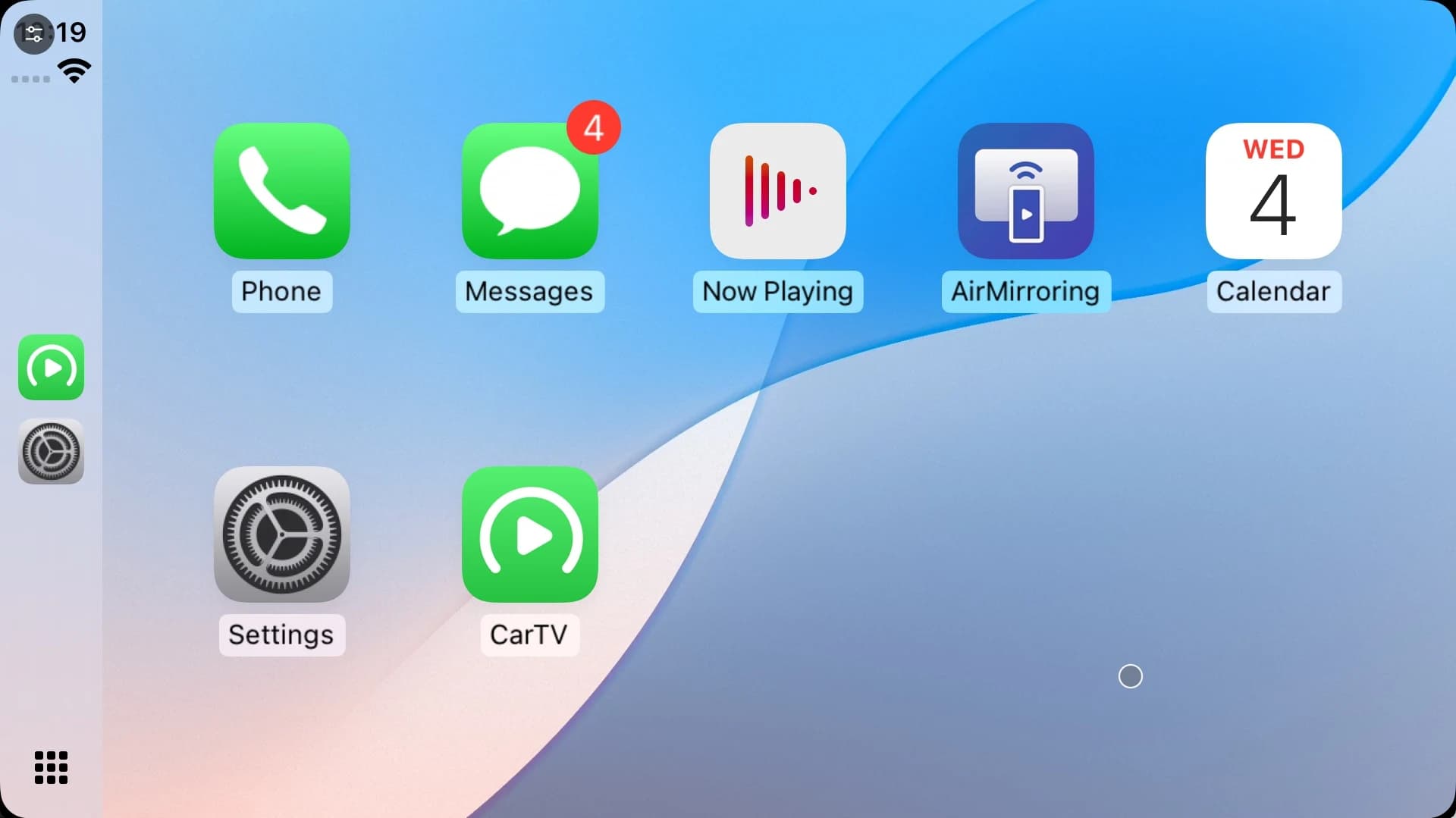
Windows 上的 CarPlay 主螢幕,顯示電話、訊息、正在播放、AirMirroring、日曆、設定和 CarTV 圖示。
在 Windows 上使用 CarPlay。電腦麥克風輸入預設關閉。
您的 iPhoneWindows 電腦

適用於 Windows 的 CarPlay 接收端

接上 iPhone。
也可以無線連接。

有線

Windows 有線 CarPlay

連接 USB 資料線並解鎖 iPhone,然後在 USB 頁面選擇 CarPlay 並允許連接。無需藍牙或 Wi-Fi。

無線

Windows 無線 CarPlay

需要電腦藍牙和分享區域網路,電腦可使用乙太網。請先在 AirMirroring 中儲存 iPhone 所連 Wi-Fi 的名稱和密碼。

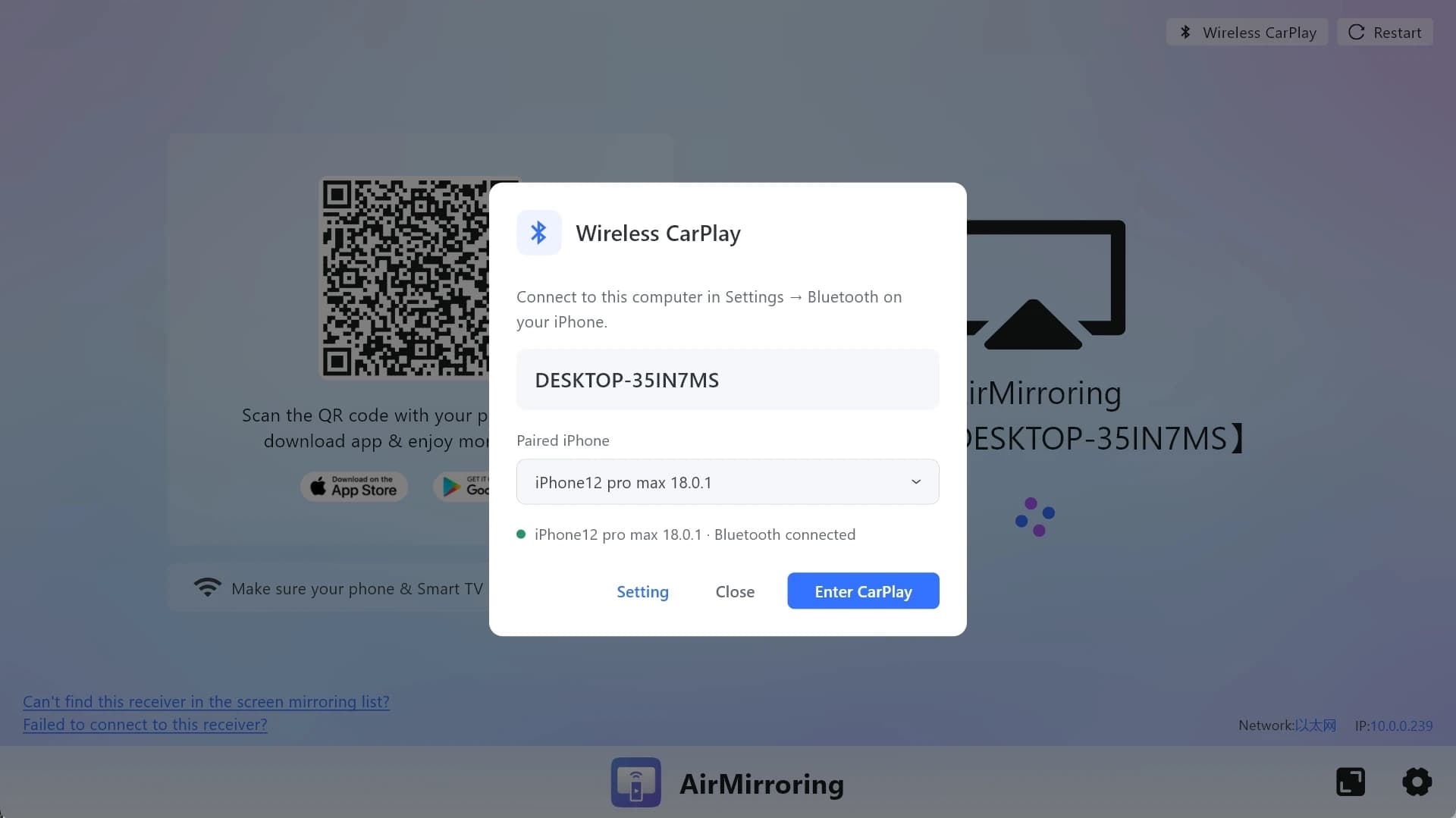
配對 iPhone 並允許 CarPlay。在 AirMirroring 中選擇該裝置,然後點選「進入 CarPlay」。

介面預覽

Windows 上的 AirMirroring 無線 CarPlay 設定,顯示已配對的 iPhone、藍牙已連接狀態和「進入 CarPlay」按鈕。

實用問題解答

Windows 版 CarPlay
常見問題。

這是原生 CarPlay,還是普通的 iPhone 螢幕鏡像輸出?

接收的是 iPhone 原生 CarPlay 介面,並非整個螢幕。無需汽車或獨立車用主機。

可以使用電腦麥克風進行 Siri 輸入或通話嗎?

電腦麥克風輸入預設關閉,因此在該狀態下 Siri 和通話無法使用電腦麥克風。

連接前需要在 iPhone 上檢查什麼?

開啟 Siri 並允許 CarPlay,同時檢查螢幕使用時間限制中的相關權限。

Android 手機可以使用此 CarPlay 接收端嗎?

此 CarPlay 功能適用於 iPhone,不包含 Android Auto。

Apple 的 CarPlay 連接檢查說明

取得 Windows 版 AirMirroring

讓 CarPlay
登上您的 Windows 電腦。

CarPlay 是否可用取決於所安裝的應用程式版本。

Windows 版 CarPlay | AirMirroring CarPlay 接收端