適用於 iPhone 與 iPad
AirMirror
適用於 iPhone 與 iPad
把手機螢幕、喜愛的照片和個人影片放到更大的螢幕上。AirMirror 透過 Wi-Fi 將 iPhone 或 iPad 連接到相容電視。
iOS 15 或更高版本 · 需要相容電視 · 含 App 內購買
功能
讓想分享的一切擁有更大空間。
從分享一張照片到展示整個螢幕,選擇適合大家一起觀看的方式。
分享手機螢幕
透過螢幕鏡像輸出,在相容電視上展示簡報、網頁和日常應用程式。
讓照片擁有更大的展示空間
從 iPhone 或 iPad 中選擇照片,在電視上與在場的每個人分享相簿。
播放自己的影片
將本機片段和個人影片投放到相容電視,並在應用程式內控制播放。
尋找 Wi-Fi 網路中的螢幕
將手機和電視連接到同一區域網路,然後在 AirMirror 中尋找可用的相容裝置。
選擇要分享的內容
在一款 iPhone 或 iPad 應用程式中打開螢幕鏡像輸出、照片或影片,開始所需的分享。
連接多種電視品牌
透過一款傳送端應用程式連接受支援的 Samsung、LG、Roku、Fire TV、Google TV 及其他電視系列機型。
使用方法
從手機到大螢幕,只需三步。
- 01
連接同一 Wi-Fi
將 iPhone 或 iPad 與相容電視或接收裝置連接到同一區域網路。
- 02
選擇分享方式
打開 AirMirror,按提示允許存取區域網路,然後選擇螢幕鏡像輸出、照片或影片。
- 03
選擇電視並開始
選擇可用的相容電視或接收裝置,然後按照應用程式提示分享螢幕或個人媒體。
相容性
為 iPhone 而設,為電視做好準備。
從現有的 iPhone 或 iPad 和電視開始。請核對具體電視型號的接收方式。
- 傳送裝置
- 執行 iOS / iPadOS 15 或更高版本的 iPhone 或 iPad
- 智慧型電視系列
- 受支援的 Samsung、LG、Sony、VIZIO、TCL、Hisense 和 Toshiba 機型
- 串流裝置
- 受支援的 Roku、Fire TV、Google TV 和 Chromecast 裝置
- 媒體接收裝置
- 可播放受支援媒體的相容 DLNA 電視及接收裝置
- 連接方式
- 手機與接收螢幕處於同一區域 Wi-Fi 網路
可用功能取決於電視型號和連接方式。支援 DLNA 媒體播放並不代表自動支援完整螢幕鏡像輸出。部分配置需要接收端應用程式,受保護的串流內容可能禁止螢幕擷取。
日常場景
小小的時刻,也值得大螢幕呈現。
讓電視也參與您平時透過手機分享的美好時刻。
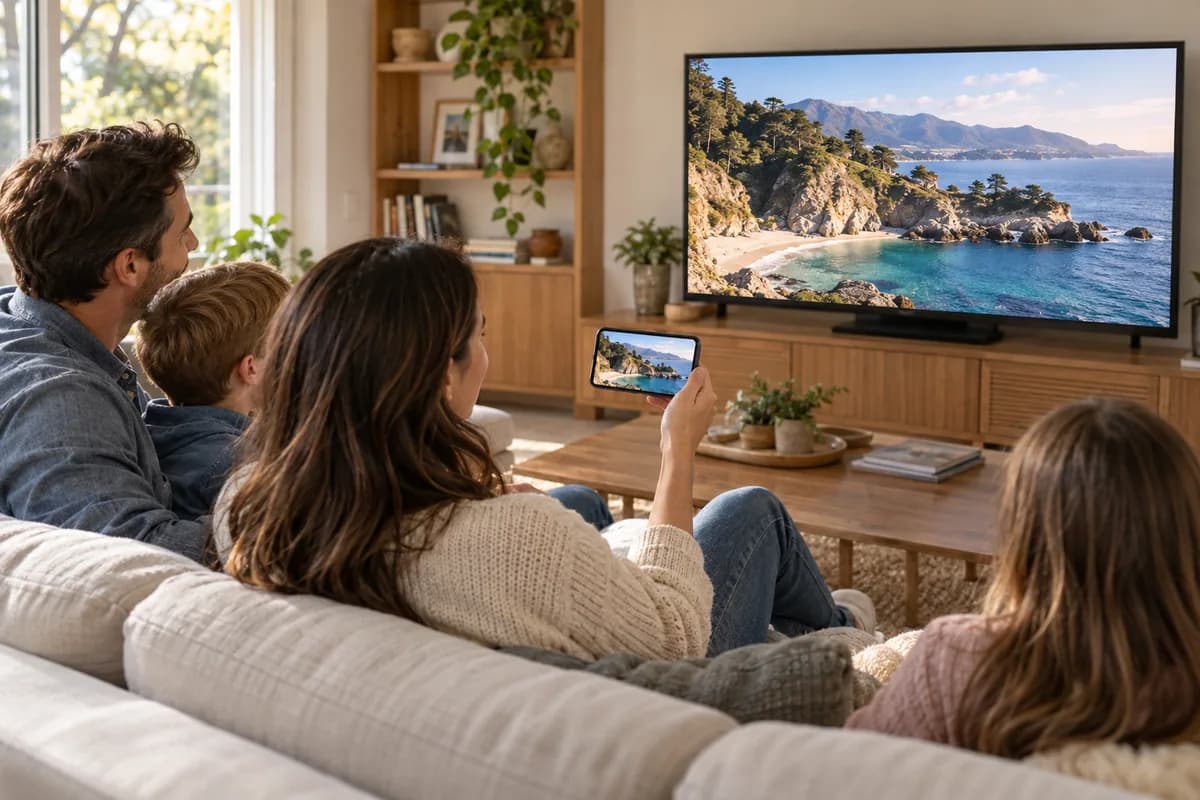
一起重溫旅程
在電視上瀏覽旅行照片和個人影片片段,無需輪流傳看手機。
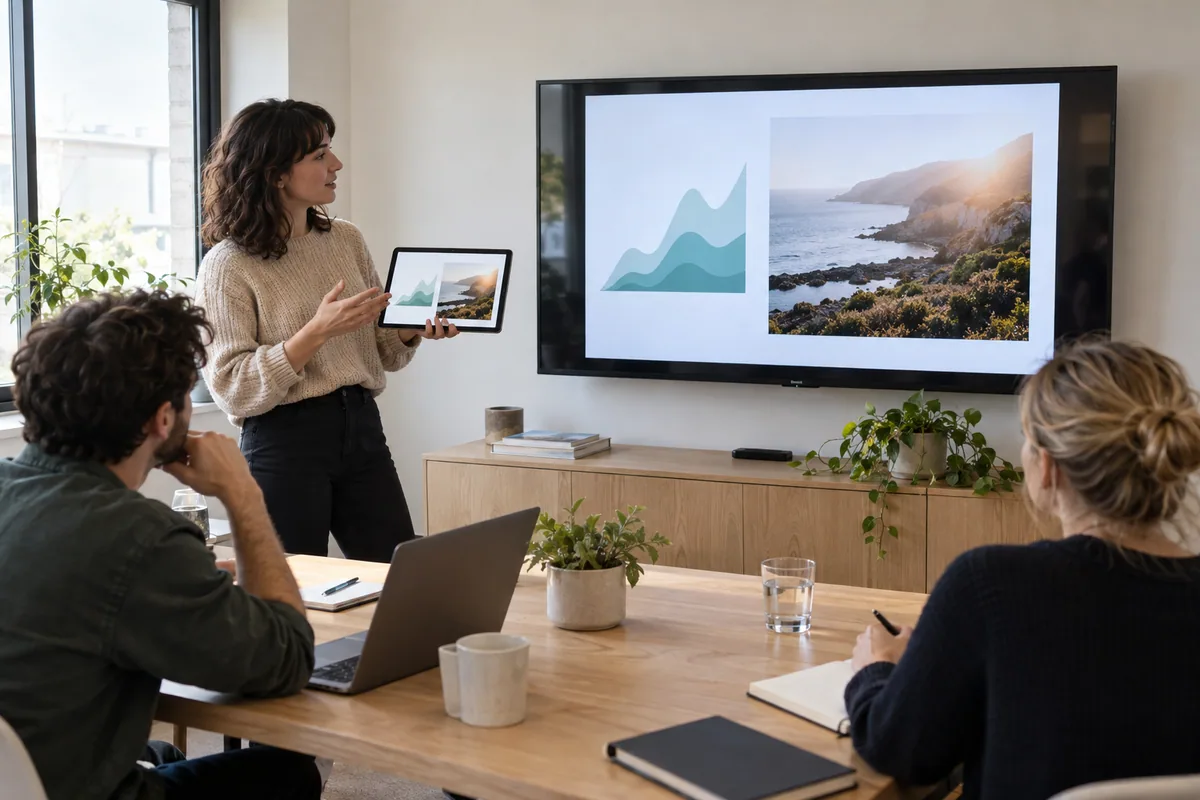
讓創意登上更大螢幕
將 iPhone 或 iPad 上的簡報或應用程式展示到相容螢幕。
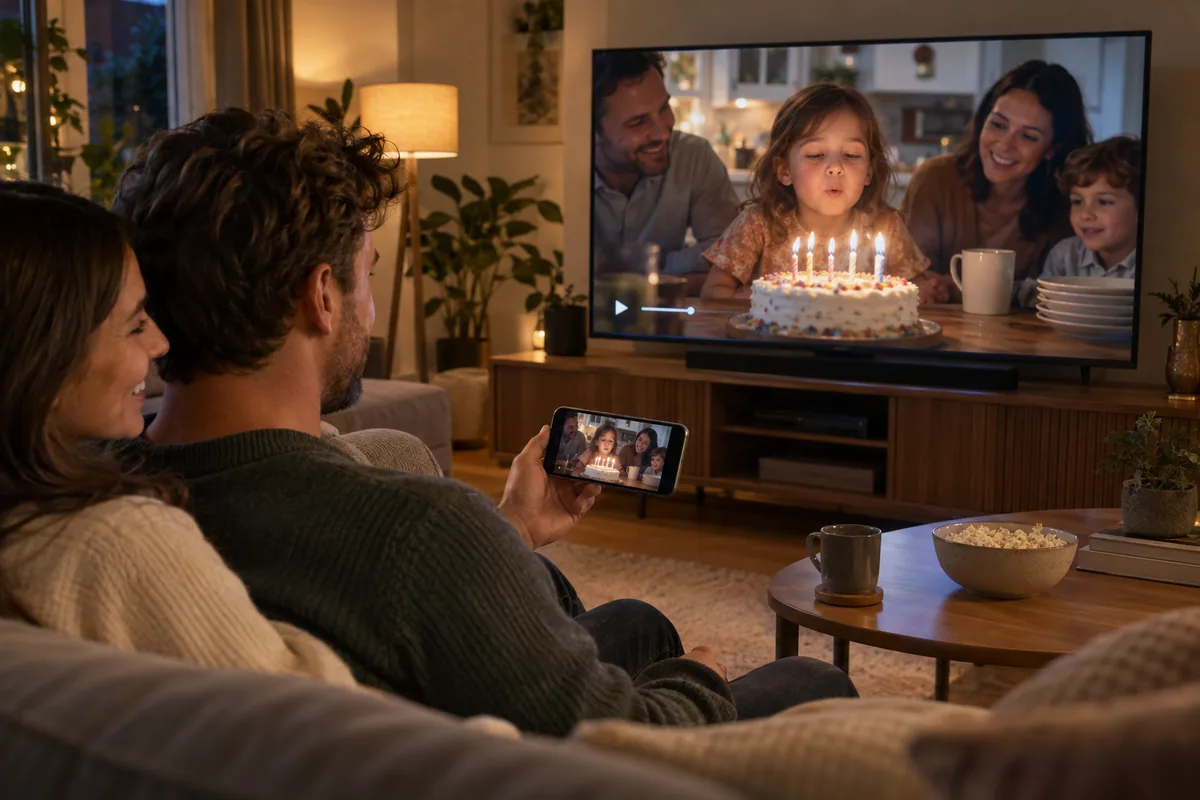
觀看自己拍攝的片段
投放本機儲存的家庭影片、創作專案和喜愛的個人錄影。
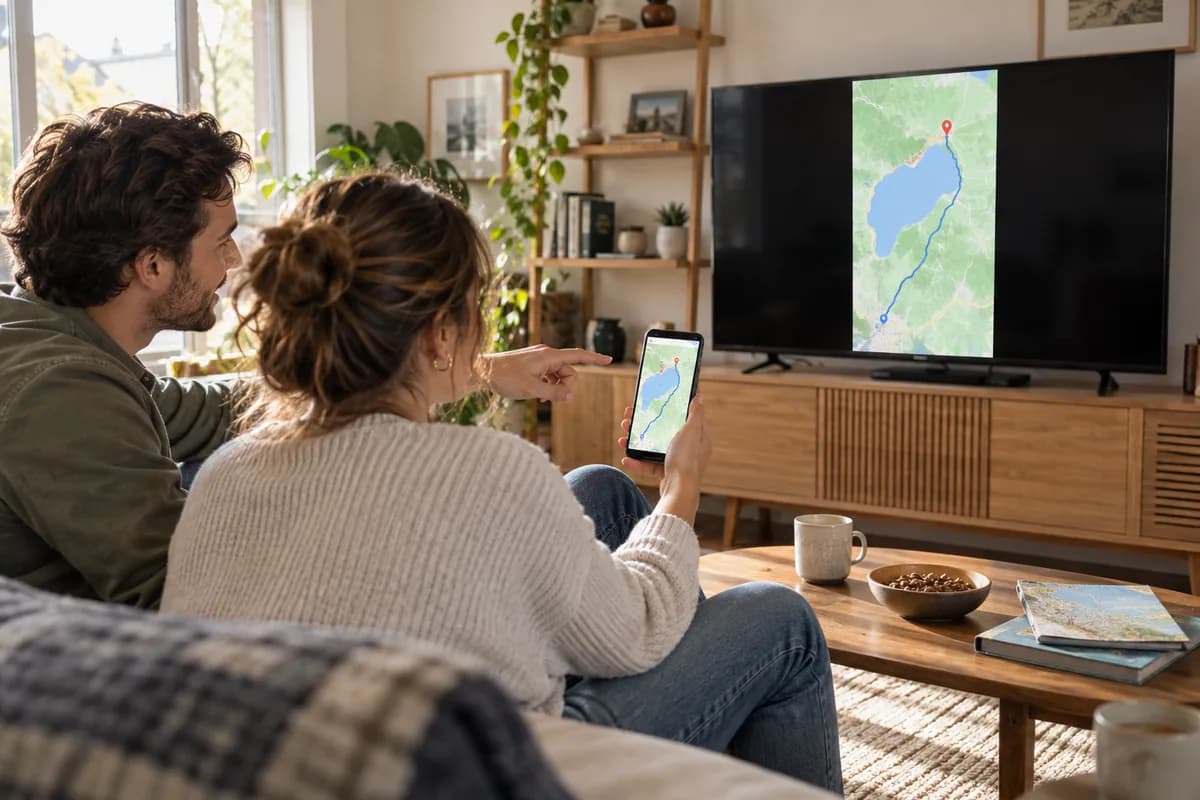
讓每個人都看清細節
鏡像網頁、展示新發現或講解想法,不用擠在手機旁。
常見問題
投放前,先瞭解這些問題。
AirMirror 可以分享 iPhone 或 iPad 上的哪些內容?
iOS 應用程式可向相容電視及接收裝置提供螢幕鏡像輸出、照片投放和本機影片投放。裝置上的可用選項取決於電視型號和連接方式。
支援所有 Samsung、LG 或 Roku 電視嗎?
支援情況取決於型號和功能。相容清單中出現某個品牌,並不代表該品牌所有機型都支援每種分享模式。選擇付費方案前,請檢查電視、測試所需功能並確認接收端要求。
手機和電視需要連接同一 Wi-Fi 嗎?
是的。請讓 iPhone 或 iPad 與接收裝置處於同一區域網路,並在 iOS 提示時允許 AirMirror 存取區域網路。訪客 Wi-Fi 或裝置隔離可能導致電視無法顯示。
可以鏡像 Netflix、Disney+ 或其他受保護的串流影片嗎?
部分串流服務會阻止螢幕擷取或外部播放。AirMirror 不會繞過這些限制。對於受保護內容,請使用服務商的電視應用程式或其他官方支援的播放方式;可先用自己的照片及不受保護的本機影片測試連接。
iOS 版 AirMirror 免費嗎?
AirMirror 可免費下載,包含 App 內購買。可用功能、優惠和訂閱以應用程式內及當地 App Store 顯示為準。免費下載不代表可以無限使用所有功能。
下一次大螢幕分享時刻
您的 iPhone,更大的畫面。
取得 iPhone 和 iPad 版 AirMirror,連接相容電視,開始分享螢幕和個人媒體。