AirMirror

iPhone의 CarPlay를 PC에서.

Windows용 CarPlay.
나의 PC가 나의 대시보드로.

Windows PC를 CarPlay 수신 화면으로 사용하세요. iPhone을 USB 또는 무선으로 연결하세요.
Windows에서 CarPlayAirMirroring
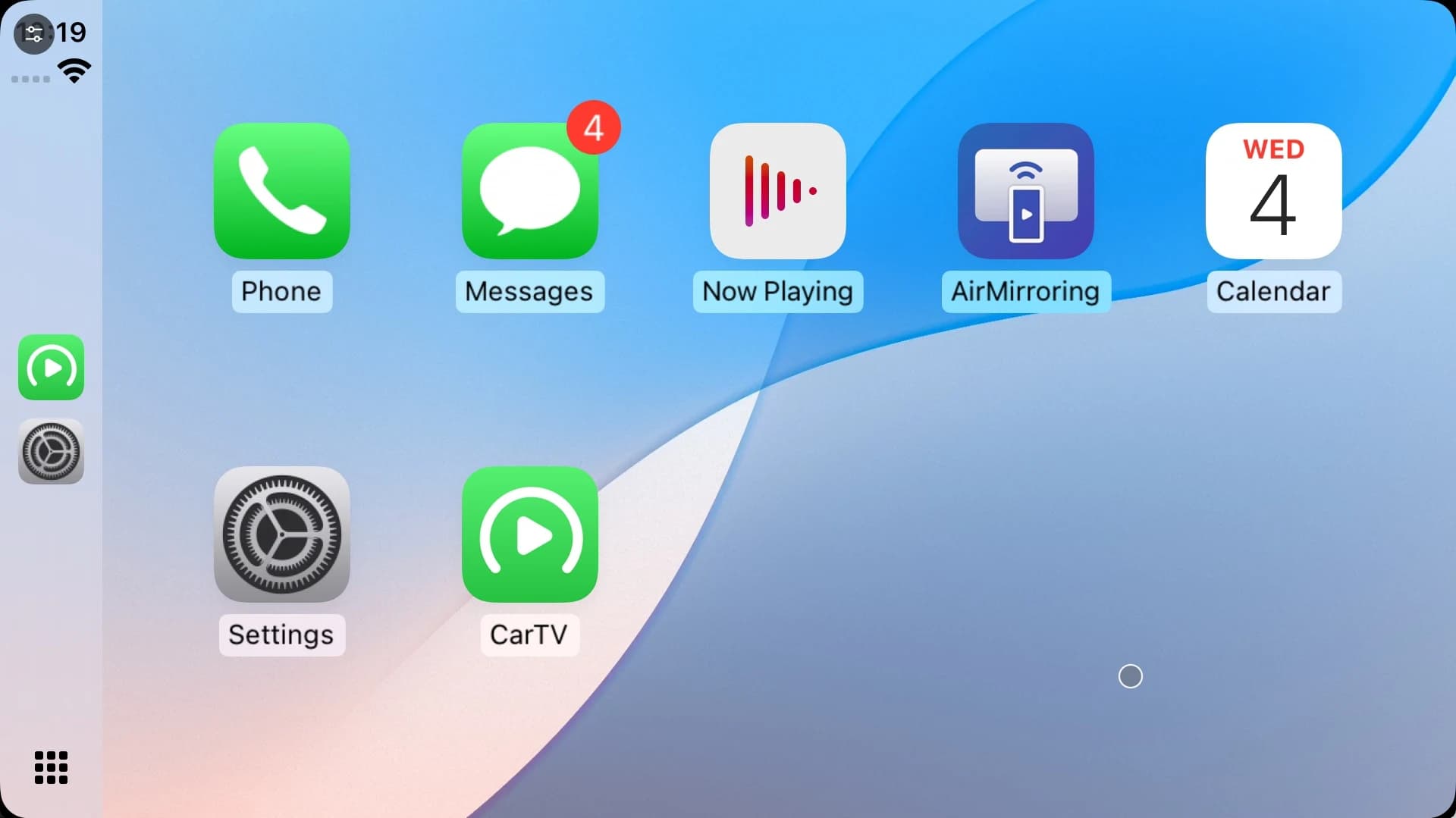
전화, 메시지, 지금 재생 중, AirMirroring, 캘린더, 설정, CarTV 아이콘이 표시된 Windows의 CarPlay 홈 화면.
Windows에서 CarPlay. PC 마이크 입력은 기본적으로 꺼져 있습니다.
나의 iPhoneWindows PC

Windows용 CarPlay 수신 앱

iPhone을 케이블로 연결하세요.
또는 무선으로.

유선

Windows에서 유선 CarPlay

USB 데이터 케이블을 연결하고 iPhone 잠금을 해제한 다음 USB 페이지에서 CarPlay를 선택하고 연결을 허용하세요. Bluetooth나 Wi-Fi는 필요하지 않습니다.

무선

Windows용 무선 CarPlay

PC의 Bluetooth와 공통 로컬 네트워크가 필요하며 PC는 이더넷을 사용할 수 있습니다. 먼저 AirMirroring에 iPhone이 연결된 Wi-Fi 이름과 비밀번호를 저장하세요.

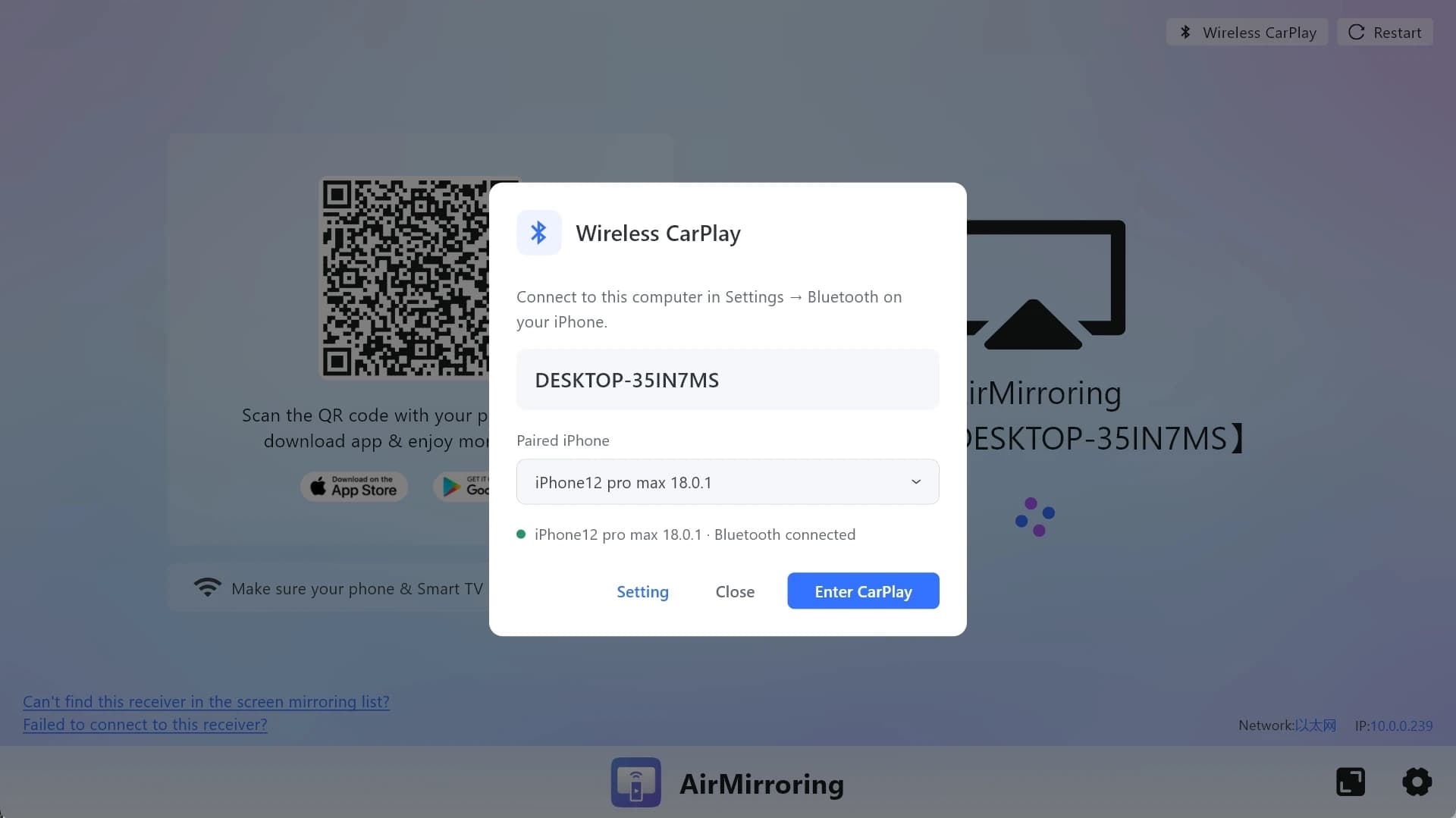
iPhone을 페어링하고 CarPlay를 허용하세요. AirMirroring에서 해당 기기를 선택하고 Enter CarPlay를 클릭하세요.

미리 살펴보기

페어링된 iPhone, Bluetooth 연결 상태, Enter CarPlay 버튼이 표시된 Windows의 AirMirroring 무선 CarPlay 설정 화면.

유용한 질문과 답변

Windows용 CarPlay
자주 묻는 질문.

기본 CarPlay인가요, 일반 iPhone 화면 미러링인가요?

iPhone 전체 화면이 아닌 기본 CarPlay 인터페이스를 수신합니다. 자동차나 별도 헤드 유닛이 필요하지 않습니다.

PC 마이크를 Siri나 통화에 사용할 수 있나요?

PC 마이크 입력은 기본적으로 꺼져 있으므로 이 상태에서는 Siri와 통화가 해당 마이크를 사용할 수 없습니다.

연결 전에 iPhone에서 무엇을 확인해야 하나요?

iPhone에서 Siri를 켜고 스크린 타임 제한을 포함해 CarPlay를 허용하세요.

이 CarPlay 수신 앱에 Android 휴대폰을 사용할 수 있나요?

이 CarPlay 기능은 iPhone에서 사용할 수 있습니다. Android Auto는 포함되지 않습니다.

Apple의 CarPlay 연결 점검

Windows용 AirMirroring 다운로드

CarPlay를
Windows PC에서.

CarPlay 사용 가능 여부는 설치된 앱 버전에 따라 다릅니다.

Windows용 CarPlay | AirMirroring CarPlay 수신 앱