الاتصال بسلك
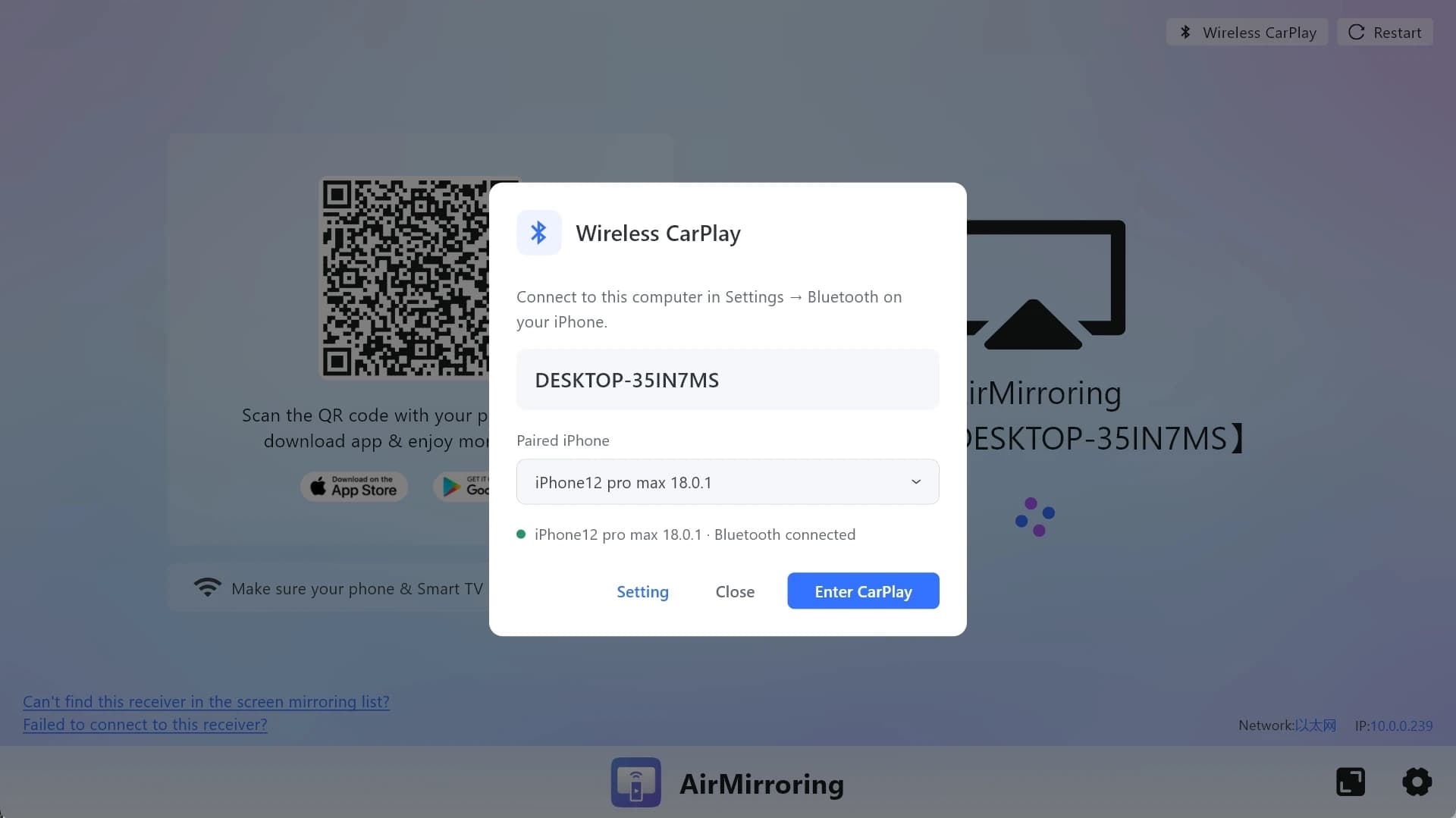
صِل iPhone بكمبيوتر Windows باستخدام طريقة الاتصال السلكي التي يدعمها AirMirroring. اتبع إرشادات التطبيق لبدء CarPlay.
iPhone الخاص بك. وCarPlay على الكمبيوتر.
حوّل كمبيوتر Windows إلى مستقبل CarPlay باستخدام AirMirroring. صِل iPhone بسلك أو لاسلكيًا واعرض واجهة CarPlay الخاصة به على الكمبيوتر.
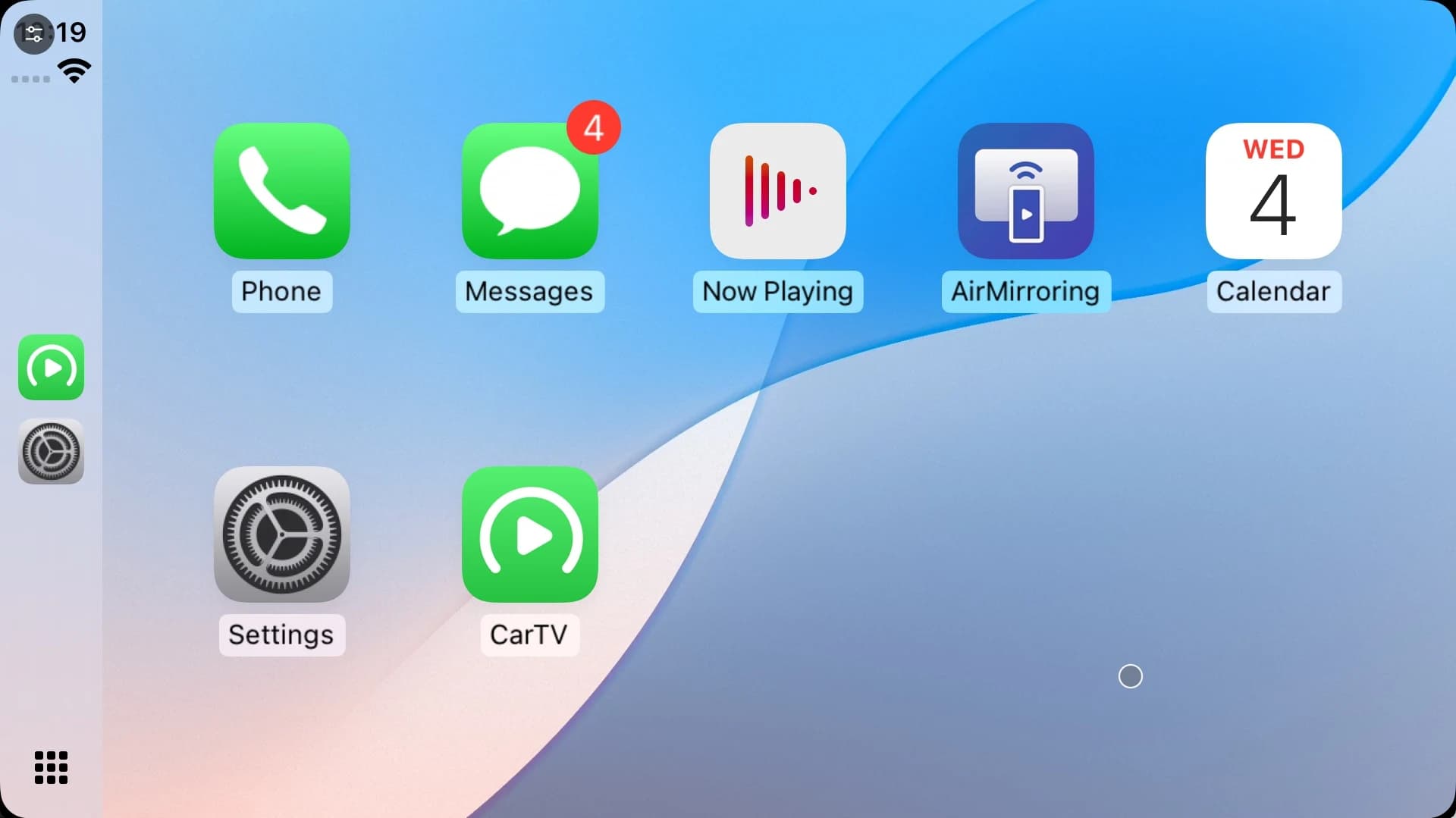
مستقبل CarPlay لنظام Windows
استخدم CarPlay على الكمبيوتر مع iPhone الذي تملكه بالفعل.
يستقبل AirMirroring واجهة CarPlay الأصلية من iPhone على كمبيوتر مكتبي أو محمول يعمل بنظام Windows. يوفّر iPhone جلسة CarPlay، ويصبح الكمبيوتر شاشة الاستقبال.
افتح واجهة CarPlay على الكمبيوتر عبر ميزة مستقبل CarPlay في تطبيق Windows.
طريقتان للاتصال
طريقة العمل
ابدأ بكمبيوتر Windows وجهاز iPhone يدعم CarPlay. اختر اتصالًا سلكيًا أو لاسلكيًا يدعمه إعدادك.
احصل على تطبيق Windows من Microsoft Store وافتحه على الكمبيوتر الذي تريد استخدامه كشاشة.
اختر اتصالًا سلكيًا أو لاسلكيًا مدعومًا واتبع إرشادات الإعداد في التطبيق.
ابدأ ميزة مستقبل CarPlay في AirMirroring لعرض واجهة CarPlay الخاصة بـ iPhone على Windows.
إجابات مفيدة
نعم. يعمل AirMirroring لنظام Windows كمستقبل CarPlay. صِل iPhone بالكمبيوتر واعرض واجهة CarPlay الأصلية الخاصة به على شاشة Windows.
تستقبل هذه الميزة واجهة CarPlay الأصلية من iPhone. وهي ميزة منفصلة عن عكس شاشة iPhone بالكامل، لذا يُعرض محتوى CarPlay وتطبيقاته ضمن واجهة CarPlay.
نعم. تدعم ميزة مستقبل CarPlay الاتصالات السلكية واللاسلكية من iPhone إلى Windows. اتبع إرشادات الإعداد في AirMirroring لطريقة الاتصال التي تختارها.
في هذا الإعداد، يعمل كمبيوتر Windows كشاشة استقبال CarPlay. صِل iPhone بتطبيق AirMirroring على الكمبيوتر لاستخدام الميزة.
تستقبل ميزة CarPlay هذه من iPhone. أما Android Auto فهو نظام منفصل، ولا يشمل نطاق التوافق المعلن لهذه الميزة هواتف Android.
راجع متطلبات النظام الحالية لتطبيق Windows في Microsoft Store. للتحقق من توافق إعداد CarPlay الخاص بك، تواصل مع الدعم واذكر طراز iPhone وإصدارات iOS وWindows وAirMirroring.
احصل على AirMirroring من Microsoft Store عبر الروابط الموجودة في هذه الصفحة. مستقبل CarPlay هو إحدى ميزات تطبيق Windows.
احصل على AirMirroring لنظام Windows
احصل على AirMirroring واستخدم كمبيوتر Windows كمستقبل CarPlay.