Connexion par câble
Connectez votre iPhone à votre PC Windows avec le mode filaire pris en charge par AirMirroring. Suivez les instructions de l’app pour démarrer CarPlay.
VOTRE IPHONE. CARPLAY SUR VOTRE PC.
Transformez votre PC Windows en récepteur CarPlay avec AirMirroring. Connectez votre iPhone par câble ou sans fil pour afficher son interface CarPlay sur votre ordinateur.
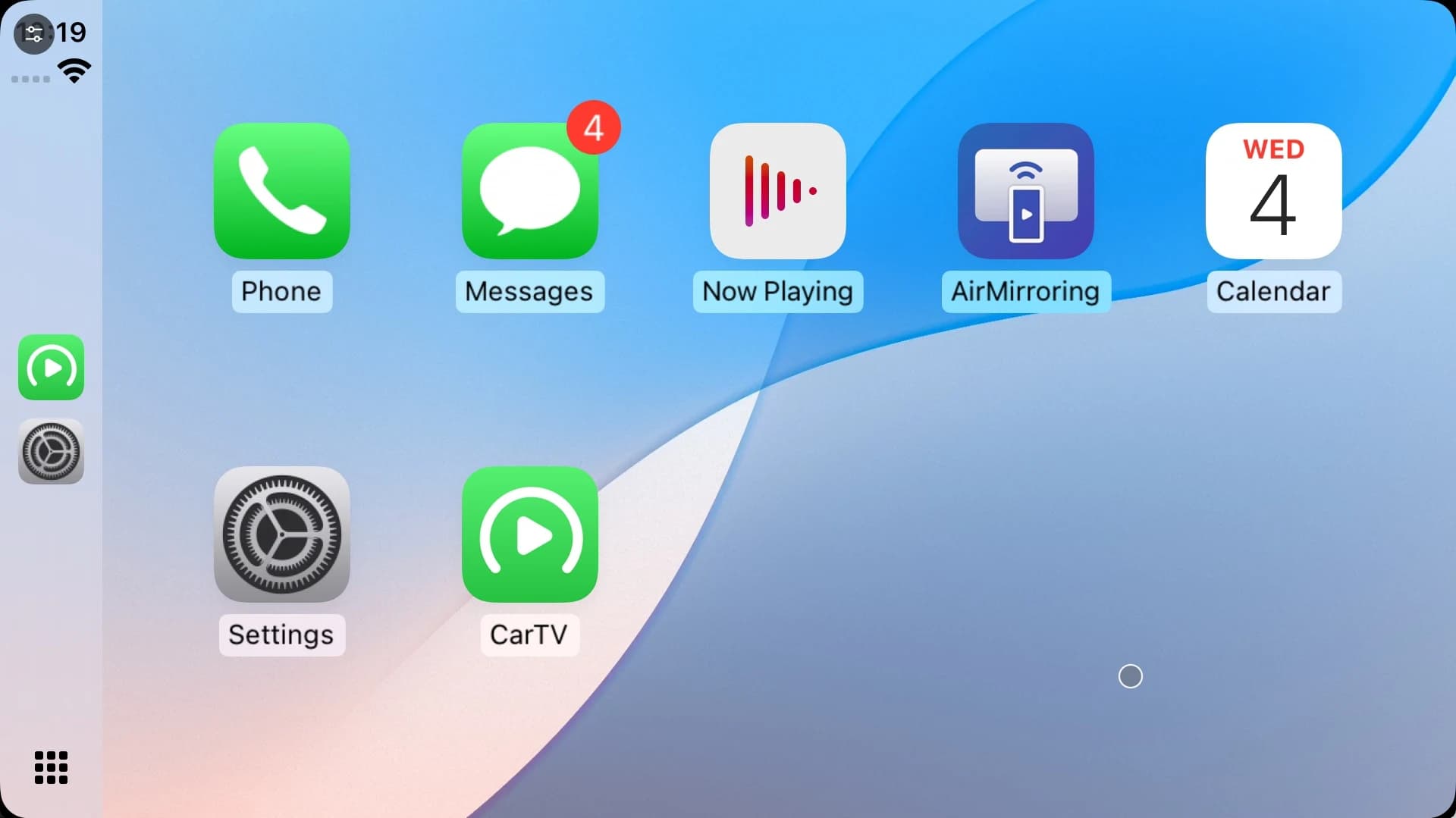
UN RÉCEPTEUR CARPLAY POUR WINDOWS
Utilisez CarPlay sur votre PC avec l’iPhone que vous possédez déjà.
AirMirroring reçoit l’interface CarPlay native de votre iPhone sur un ordinateur de bureau ou portable Windows. Votre iPhone fournit la session CarPlay et votre PC devient l’écran récepteur.
Ouvrez l’interface CarPlay sur votre ordinateur grâce à la fonction de réception CarPlay de l’app Windows.
DEUX MODES DE CONNEXION
COMMENT ÇA MARCHE
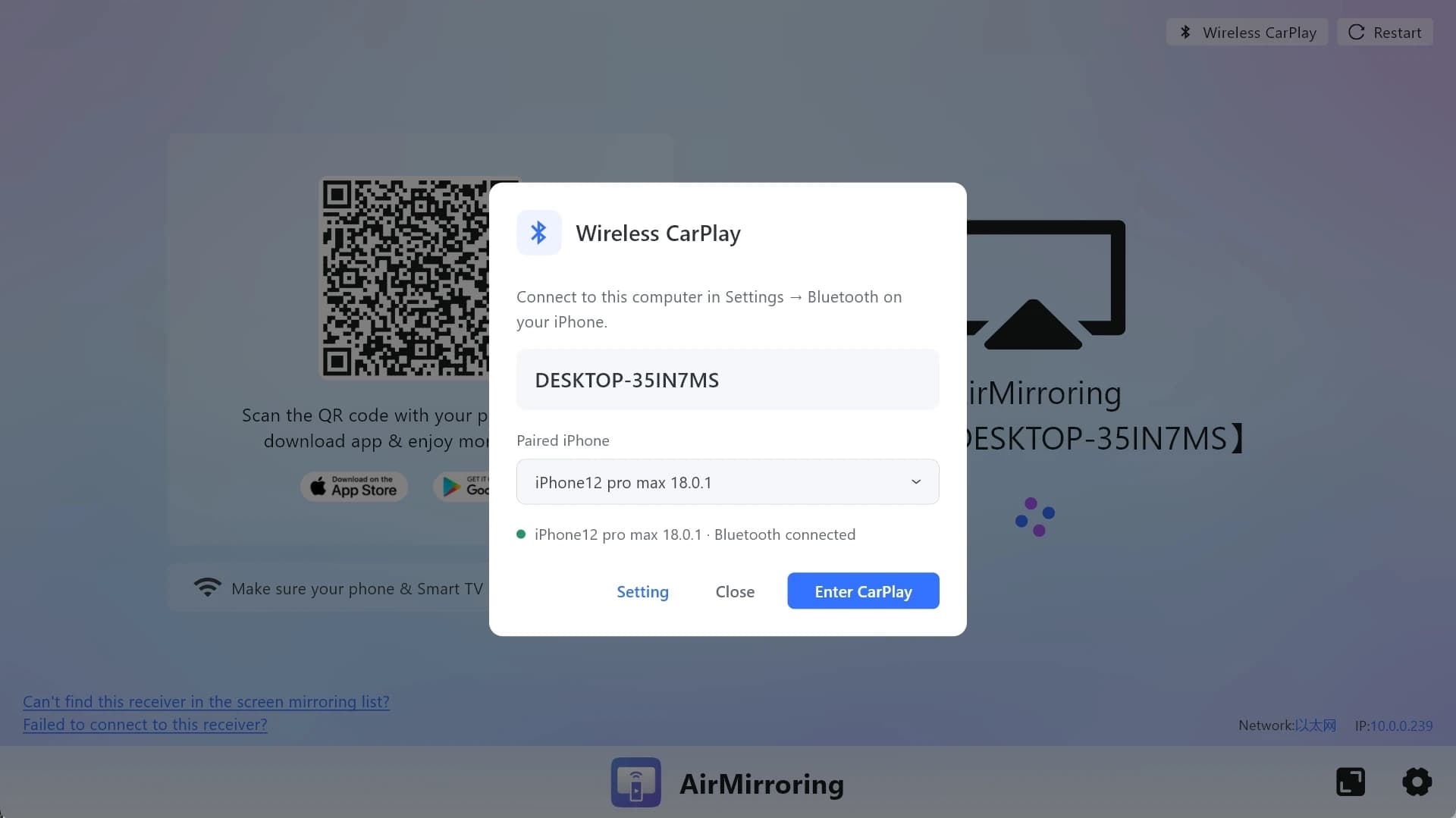
Commencez avec votre ordinateur Windows et un iPhone compatible avec CarPlay. Choisissez une connexion filaire ou sans fil prise en charge par votre configuration.
Téléchargez l’app Windows depuis le Microsoft Store et ouvrez-la sur l’ordinateur que vous souhaitez utiliser comme écran.
Choisissez une connexion filaire ou sans fil compatible et suivez les instructions de configuration de l’app.
Démarrez la fonction de réception CarPlay dans AirMirroring pour afficher l’interface CarPlay de votre iPhone sous Windows.
QUELQUES RÉPONSES UTILES
Oui. AirMirroring pour Windows fait office de récepteur CarPlay. Connectez votre iPhone au PC pour afficher son interface CarPlay native sur votre écran Windows.
Cette fonction reçoit l’interface CarPlay native de votre iPhone. Elle est distincte de la recopie de l’intégralité de l’écran de l’iPhone : les contenus et les apps sont présentés dans l’interface CarPlay.
Oui. La fonction de réception CarPlay permet les connexions filaires et sans fil de votre iPhone à Windows. Suivez les instructions de configuration d’AirMirroring pour le mode de connexion choisi.
Dans cette configuration, votre PC Windows sert d’écran récepteur CarPlay. Connectez votre iPhone à AirMirroring sur le PC pour utiliser cette fonction.
Cette fonction CarPlay reçoit le signal d’un iPhone. Android Auto est un système distinct et les téléphones Android ne font pas partie de la compatibilité annoncée pour cette fonction.
Consultez la configuration requise actuelle de l’app Windows dans le Microsoft Store. Pour vérifier la compatibilité de votre configuration CarPlay, indiquez à l’assistance votre modèle d’iPhone ainsi que vos versions d’iOS, de Windows et d’AirMirroring.
Téléchargez AirMirroring depuis le Microsoft Store à l’aide des liens de cette page. Le récepteur CarPlay est une fonction de l’app Windows.
TÉLÉCHARGEZ AIRMIRRORING POUR WINDOWS
Téléchargez AirMirroring et utilisez votre PC Windows comme récepteur CarPlay.