Per Kabel verbinden
Verbinden Sie Ihr iPhone mit Ihrem Windows-PC über die von AirMirroring unterstützte kabelgebundene Methode. Folgen Sie den Hinweisen der App, um CarPlay zu starten.
IHR IPHONE. CARPLAY AUF IHREM PC.
Verwandeln Sie Ihren Windows-PC mit AirMirroring in einen CarPlay-Empfänger. Verbinden Sie Ihr iPhone per Kabel oder drahtlos und bringen Sie dessen CarPlay-Oberfläche auf Ihren Computer.
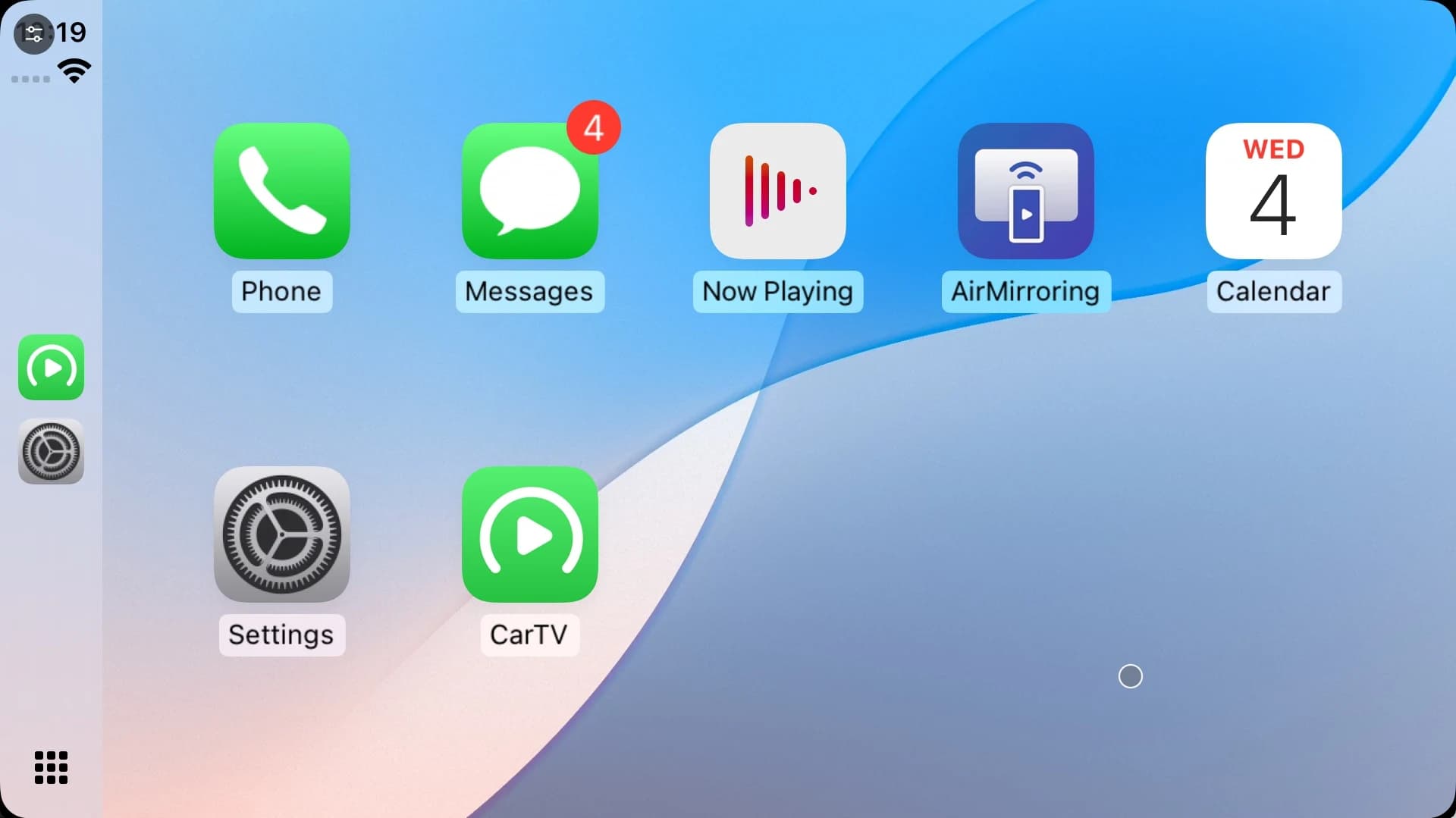
EIN CARPLAY-EMPFÄNGER FÜR WINDOWS
Nutzen Sie CarPlay auf Ihrem PC mit dem iPhone, das Sie bereits besitzen.
AirMirroring empfängt die native CarPlay-Oberfläche Ihres iPhone auf einem Windows-Desktop-PC oder -Laptop. Ihr iPhone stellt die CarPlay-Sitzung bereit, und Ihr PC wird zum Empfangsdisplay.
Öffnen Sie die CarPlay-Oberfläche auf Ihrem Computer über die CarPlay-Empfangsfunktion der Windows-App.
ZWEI VERBINDUNGSMÖGLICHKEITEN
SO FUNKTIONIERT'S
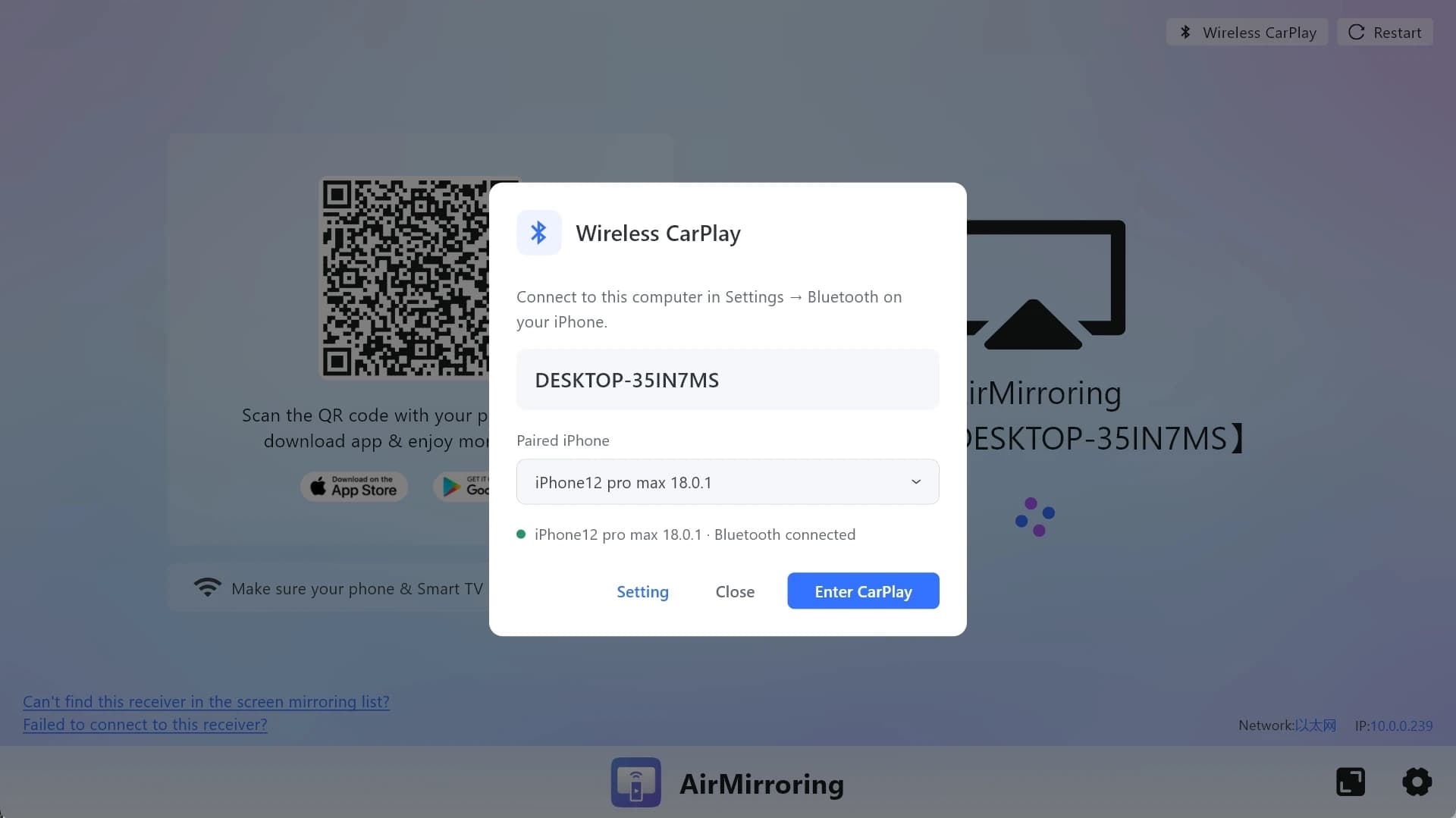
Beginnen Sie mit Ihrem Windows-Computer und einem CarPlay-fähigen iPhone. Wählen Sie eine kabelgebundene oder drahtlose Verbindung, die Ihre Konfiguration unterstützt.
Laden Sie die Windows-App aus dem Microsoft Store herunter und öffnen Sie sie auf dem Computer, den Sie als Display nutzen möchten.
Wählen Sie eine unterstützte kabelgebundene oder drahtlose Verbindung und folgen Sie den Einrichtungshinweisen der App.
Starten Sie die CarPlay-Empfangsfunktion in AirMirroring, um die CarPlay-Oberfläche Ihres iPhone unter Windows anzuzeigen.
EINIGE NÜTZLICHE ANTWORTEN
Ja. AirMirroring für Windows dient als CarPlay-Empfänger. Verbinden Sie Ihr iPhone mit dem PC und zeigen Sie dessen native CarPlay-Oberfläche auf Ihrem Windows-Bildschirm an.
Diese Funktion empfängt die native CarPlay-Oberfläche Ihres iPhone. Sie unterscheidet sich von der Spiegelung des gesamten iPhone-Bildschirms: Inhalte und Apps werden über die CarPlay-Oberfläche dargestellt.
Ja. Die CarPlay-Empfangsfunktion unterstützt kabelgebundene und drahtlose Verbindungen von Ihrem iPhone zu Windows. Folgen Sie in AirMirroring den Einrichtungshinweisen für die gewählte Verbindungsmethode.
Bei dieser Einrichtung ist Ihr Windows-PC das Empfangsdisplay für CarPlay. Verbinden Sie Ihr iPhone mit AirMirroring auf dem PC, um die Funktion zu nutzen.
Diese CarPlay-Funktion empfängt von einem iPhone. Android Auto ist ein eigenes System; die angegebene Kompatibilität dieser Funktion umfasst keine Android-Smartphones.
Prüfen Sie die aktuellen Systemanforderungen der Windows-App im Microsoft Store. Bei Fragen zur Kompatibilität Ihrer konkreten CarPlay-Konfiguration nennen Sie dem Support Ihr iPhone-Modell sowie Ihre iOS-, Windows- und AirMirroring-Version.
Laden Sie AirMirroring über die Links auf dieser Seite aus dem Microsoft Store herunter. Der CarPlay-Empfänger ist eine Funktion der Windows-App.
AIRMIRRORING FÜR WINDOWS HERUNTERLADEN
Laden Sie AirMirroring herunter und nutzen Sie Ihren Windows-PC als CarPlay-Empfänger.