Conectar con un cable
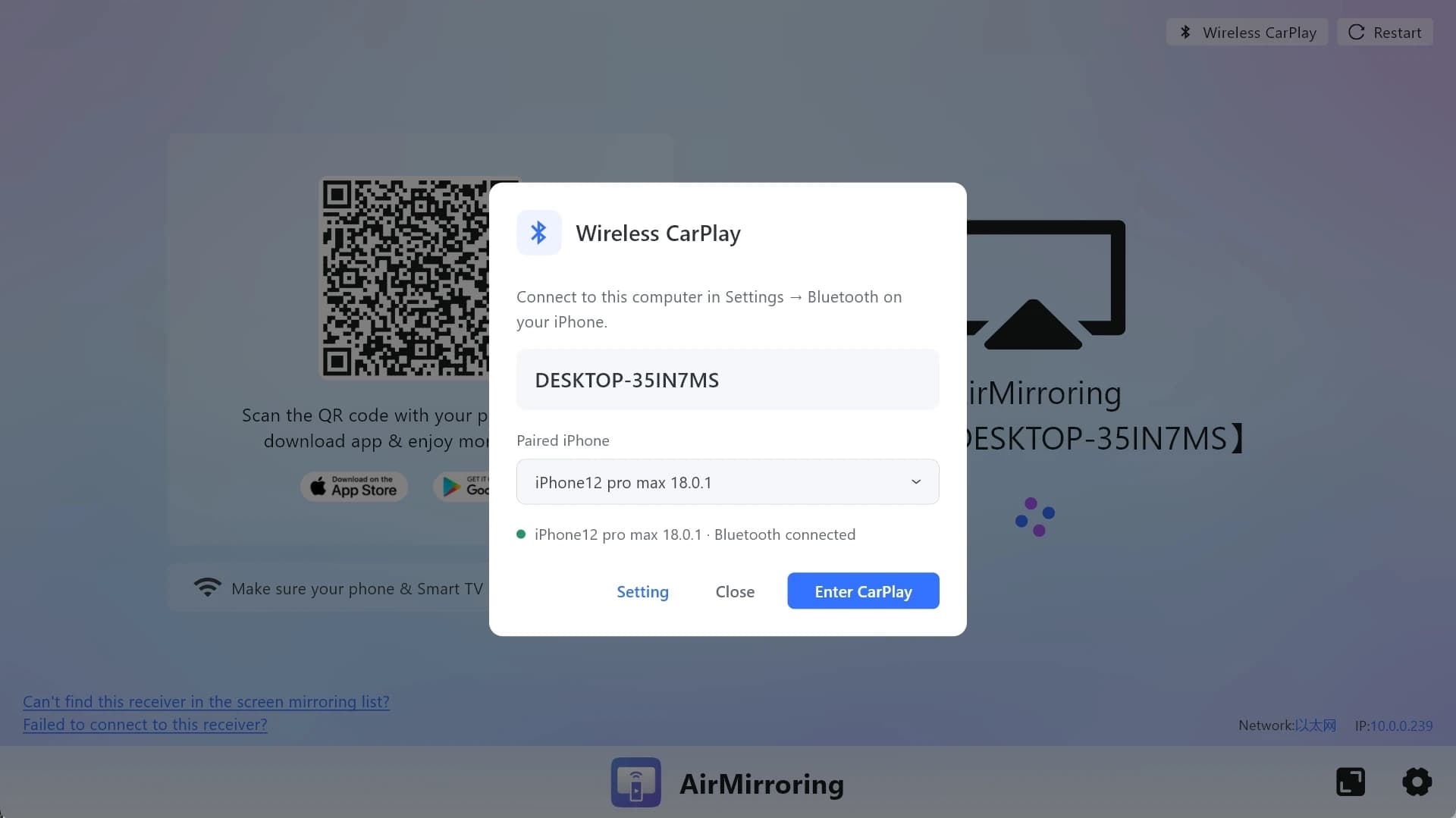
Conecta tu iPhone al PC con Windows mediante el método por cable compatible con AirMirroring. Sigue las indicaciones de la app para iniciar CarPlay.
TU IPHONE. CARPLAY EN TU PC.
Convierte tu PC con Windows en un receptor CarPlay con AirMirroring. Conecta tu iPhone por cable o de forma inalámbrica y lleva su interfaz CarPlay a tu ordenador.
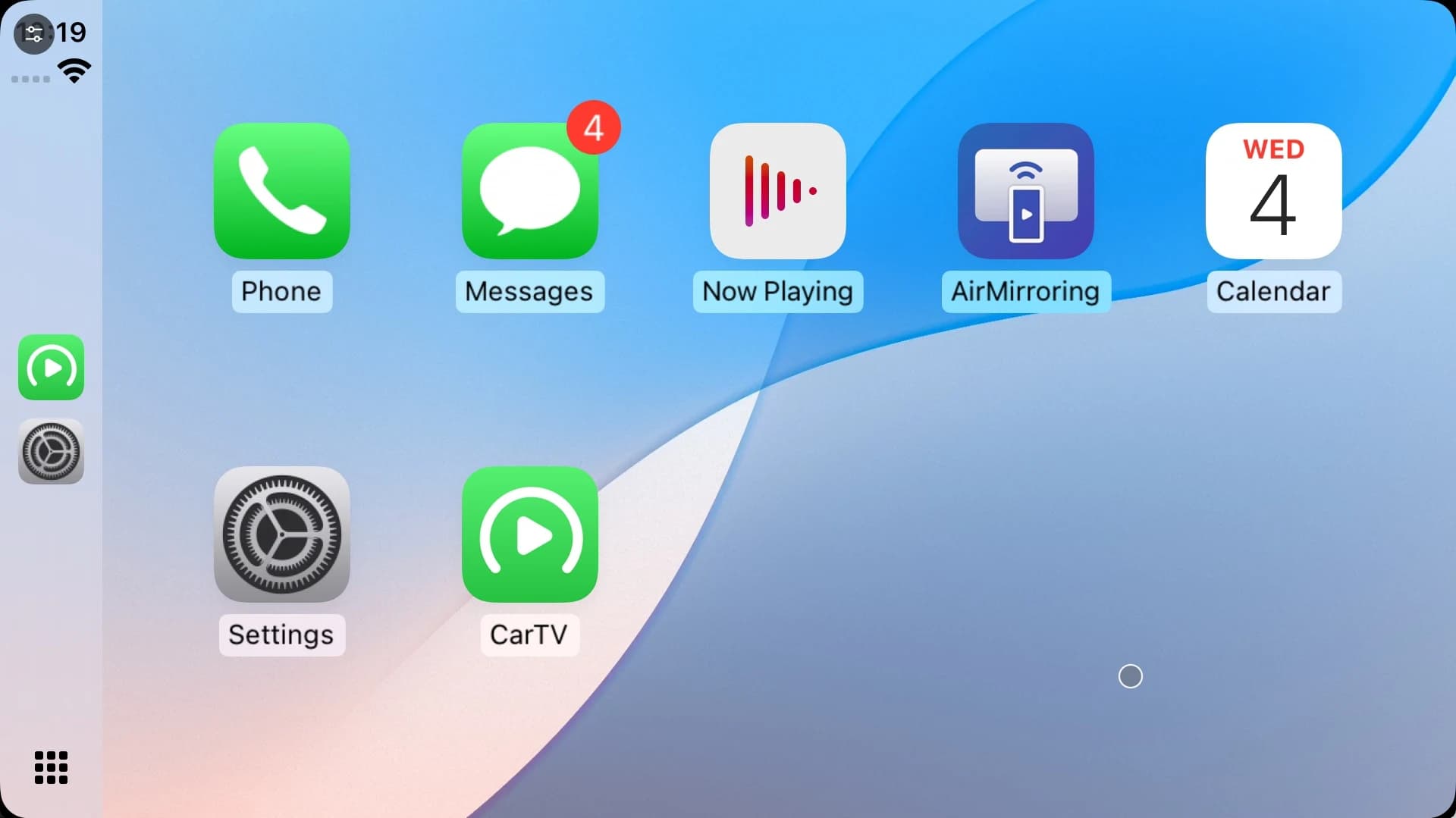
UN RECEPTOR CARPLAY PARA WINDOWS
Usa CarPlay en tu PC con el iPhone que ya tienes.
AirMirroring recibe la interfaz CarPlay nativa de tu iPhone en un ordenador de sobremesa o portátil con Windows. Tu iPhone proporciona la sesión de CarPlay y tu PC se convierte en la pantalla receptora.
Abre la interfaz CarPlay en tu ordenador mediante la función de receptor CarPlay de la app para Windows.
DOS FORMAS DE CONECTARSE
CÓMO FUNCIONA
Empieza con tu ordenador con Windows y un iPhone compatible con CarPlay. Elige una conexión por cable o inalámbrica compatible con tu configuración.
Obtén la app para Windows en Microsoft Store y ábrela en el ordenador que quieras usar como pantalla.
Elige una conexión por cable o inalámbrica compatible y sigue las indicaciones de configuración de la app.
Inicia la función de receptor CarPlay de AirMirroring para mostrar la interfaz CarPlay de tu iPhone en Windows.
ALGUNAS RESPUESTAS ÚTILES
Sí. AirMirroring para Windows funciona como receptor CarPlay. Conecta tu iPhone al PC y muestra su interfaz CarPlay nativa en la pantalla de Windows.
Esta función recibe la interfaz CarPlay nativa de tu iPhone. Es una función independiente de la duplicación de toda la pantalla del iPhone, por lo que el contenido y las apps de CarPlay se muestran a través de la interfaz CarPlay.
Sí. La función de receptor CarPlay admite conexiones por cable e inalámbricas desde tu iPhone a Windows. Sigue las indicaciones de configuración de AirMirroring para el método de conexión que elijas.
En esta configuración, tu PC con Windows es la pantalla receptora de CarPlay. Conecta tu iPhone a AirMirroring en el PC para usar la función.
Esta función de CarPlay recibe desde un iPhone. Android Auto es un sistema independiente y la compatibilidad indicada para esta función no incluye teléfonos Android.
Consulta los requisitos del sistema actuales de la app para Windows en Microsoft Store. Para comprobar la compatibilidad con tu configuración concreta de CarPlay, contacta con soporte e indica el modelo de iPhone y las versiones de iOS, Windows y AirMirroring.
Obtén AirMirroring en Microsoft Store mediante los enlaces de esta página. El receptor CarPlay es una función de la app para Windows.
OBTÉN AIRMIRRORING PARA WINDOWS
Obtén AirMirroring y usa tu PC con Windows como receptor CarPlay.