Hubungkan dengan kabel
Hubungkan iPhone ke PC Windows menggunakan metode berkabel yang didukung AirMirroring. Ikuti petunjuk aplikasi untuk memulai CarPlay.
iPhone Anda. CarPlay di PC Anda.
Ubah PC Windows menjadi penerima CarPlay dengan AirMirroring. Hubungkan iPhone menggunakan kabel atau secara nirkabel dan tampilkan antarmuka CarPlay-nya di komputer Anda.
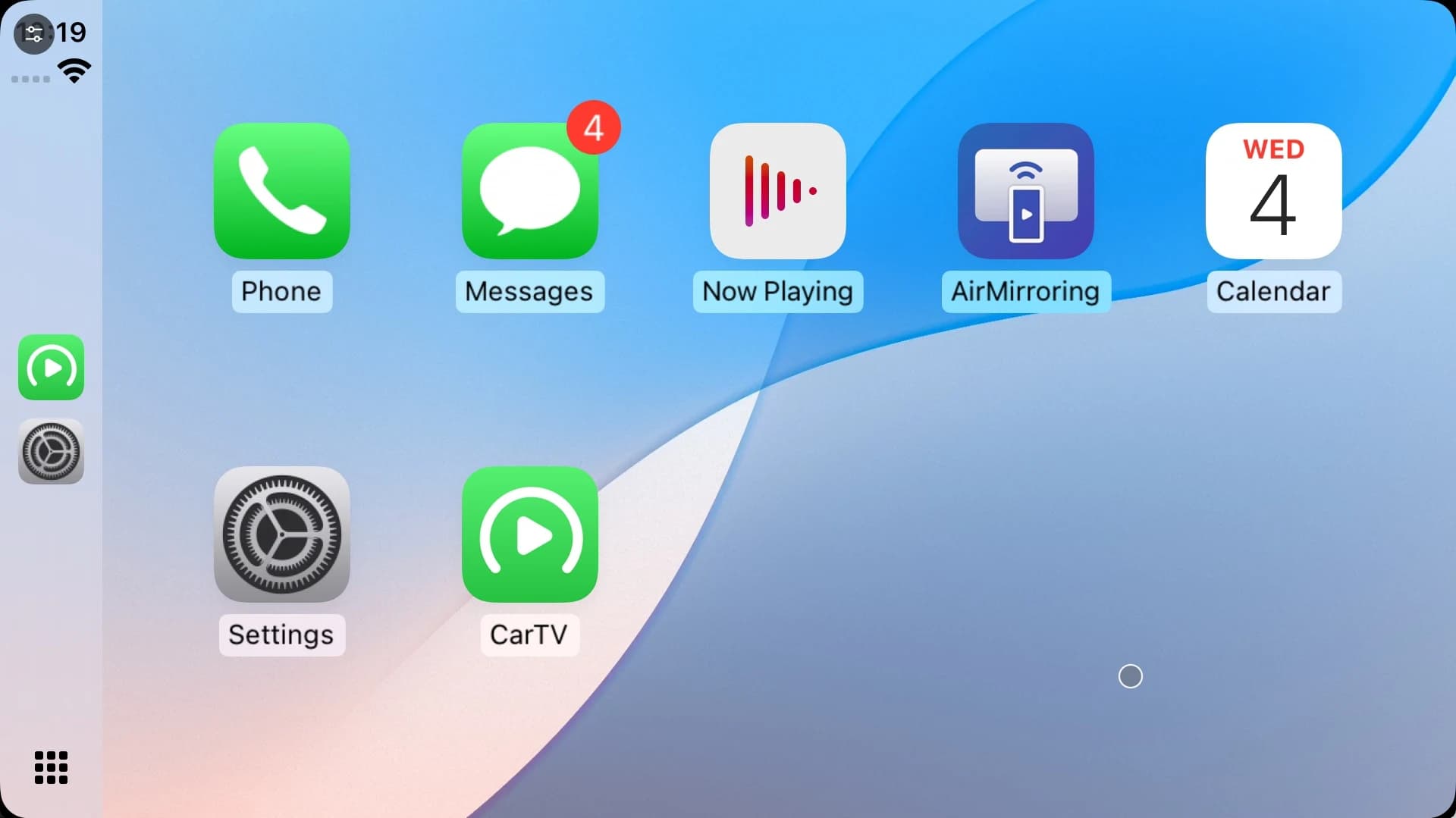
Penerima CarPlay untuk Windows
Gunakan CarPlay di PC dengan iPhone yang sudah Anda miliki.
AirMirroring menerima antarmuka CarPlay asli dari iPhone di desktop atau laptop Windows. iPhone Anda menyediakan sesi CarPlay, dan PC menjadi layar penerima.
Buka antarmuka CarPlay di komputer melalui fitur penerima CarPlay pada aplikasi Windows.
Dua cara untuk terhubung
CARA KERJA
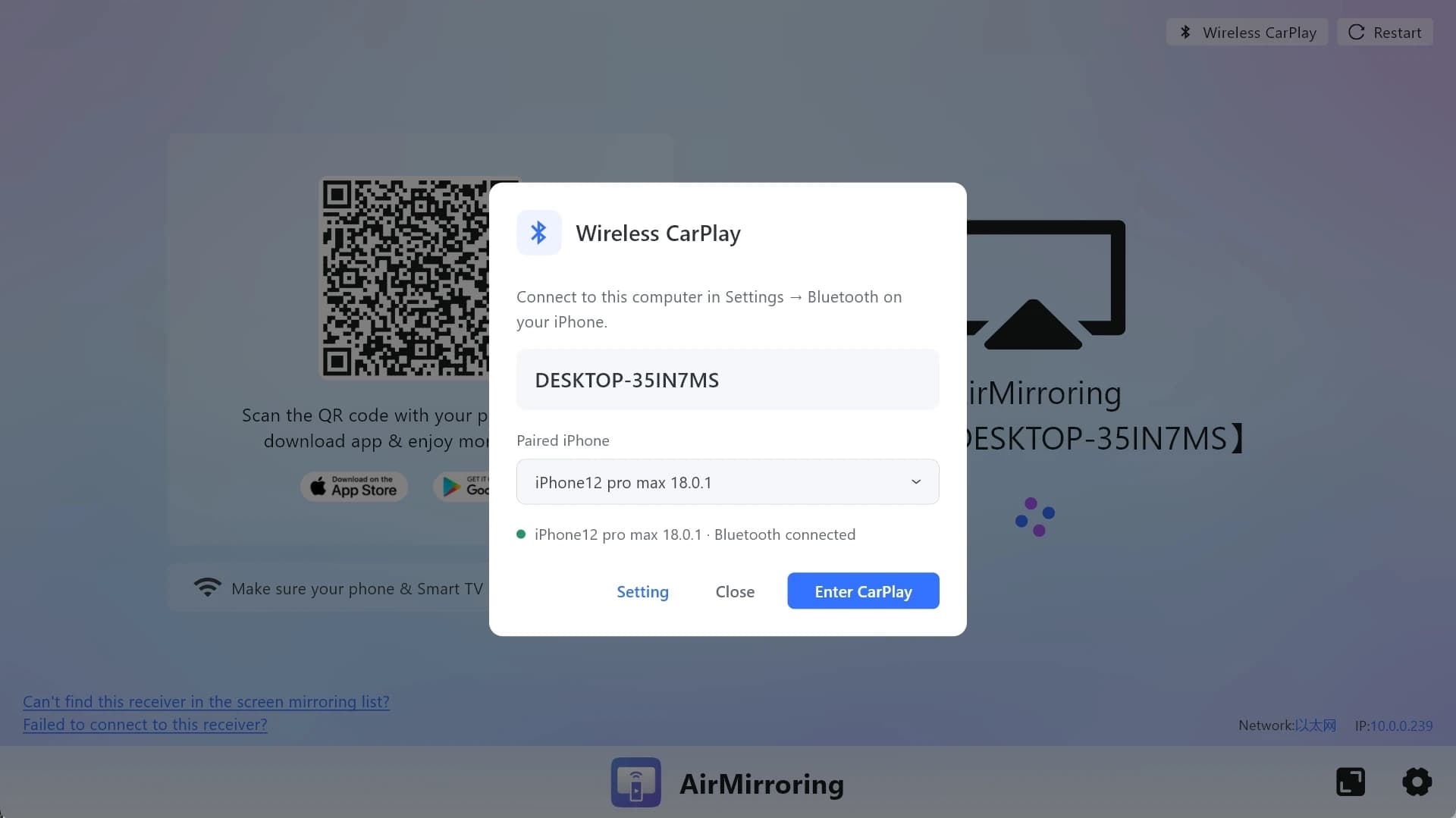
Siapkan komputer Windows dan iPhone yang mendukung CarPlay. Pilih koneksi kabel atau nirkabel yang didukung pengaturan Anda.
Dapatkan aplikasi Windows dari Microsoft Store dan buka di komputer yang ingin Anda gunakan sebagai layar.
Pilih koneksi kabel atau nirkabel yang didukung dan ikuti petunjuk pengaturan aplikasi.
Mulai fitur penerima CarPlay di AirMirroring untuk menampilkan antarmuka CarPlay iPhone di Windows.
Beberapa jawaban bermanfaat
Ya. AirMirroring untuk Windows berfungsi sebagai penerima CarPlay. Hubungkan iPhone ke PC dan tampilkan antarmuka CarPlay aslinya di layar Windows Anda.
Fitur ini menerima antarmuka CarPlay asli dari iPhone Anda. Fitur ini terpisah dari pencerminan seluruh layar iPhone, sehingga konten dan aplikasi CarPlay ditampilkan melalui antarmuka CarPlay.
Ya. Fitur penerima CarPlay mendukung koneksi kabel dan nirkabel dari iPhone ke Windows. Ikuti petunjuk pengaturan di AirMirroring untuk metode koneksi yang Anda pilih.
Dalam pengaturan ini, PC Windows Anda menjadi layar penerima CarPlay. Hubungkan iPhone ke AirMirroring di PC untuk menggunakan fitur ini.
Fitur CarPlay ini menerima dari iPhone. Android Auto merupakan sistem terpisah, dan dukungan ponsel Android tidak termasuk dalam kompatibilitas yang dinyatakan untuk fitur ini.
Periksa persyaratan sistem terkini aplikasi Windows di Microsoft Store. Untuk memastikan kompatibilitas pengaturan CarPlay Anda, hubungi dukungan dengan menyertakan model iPhone, versi iOS, versi Windows, dan versi AirMirroring.
Dapatkan AirMirroring dari Microsoft Store melalui tautan di halaman ini. Penerima CarPlay merupakan fitur aplikasi Windows.
Dapatkan AirMirroring untuk Windows
Dapatkan AirMirroring dan gunakan PC Windows sebagai penerima CarPlay.