Collegati con un cavo
Collega il tuo iPhone al PC Windows con il metodo via cavo supportato da AirMirroring. Segui le istruzioni dell’app per avviare CarPlay.
IL TUO IPHONE. CARPLAY SUL TUO PC.
Trasforma il tuo PC Windows in un ricevitore CarPlay con AirMirroring. Collega il tuo iPhone via cavo o in modalità wireless e porta la sua interfaccia CarPlay sul computer.
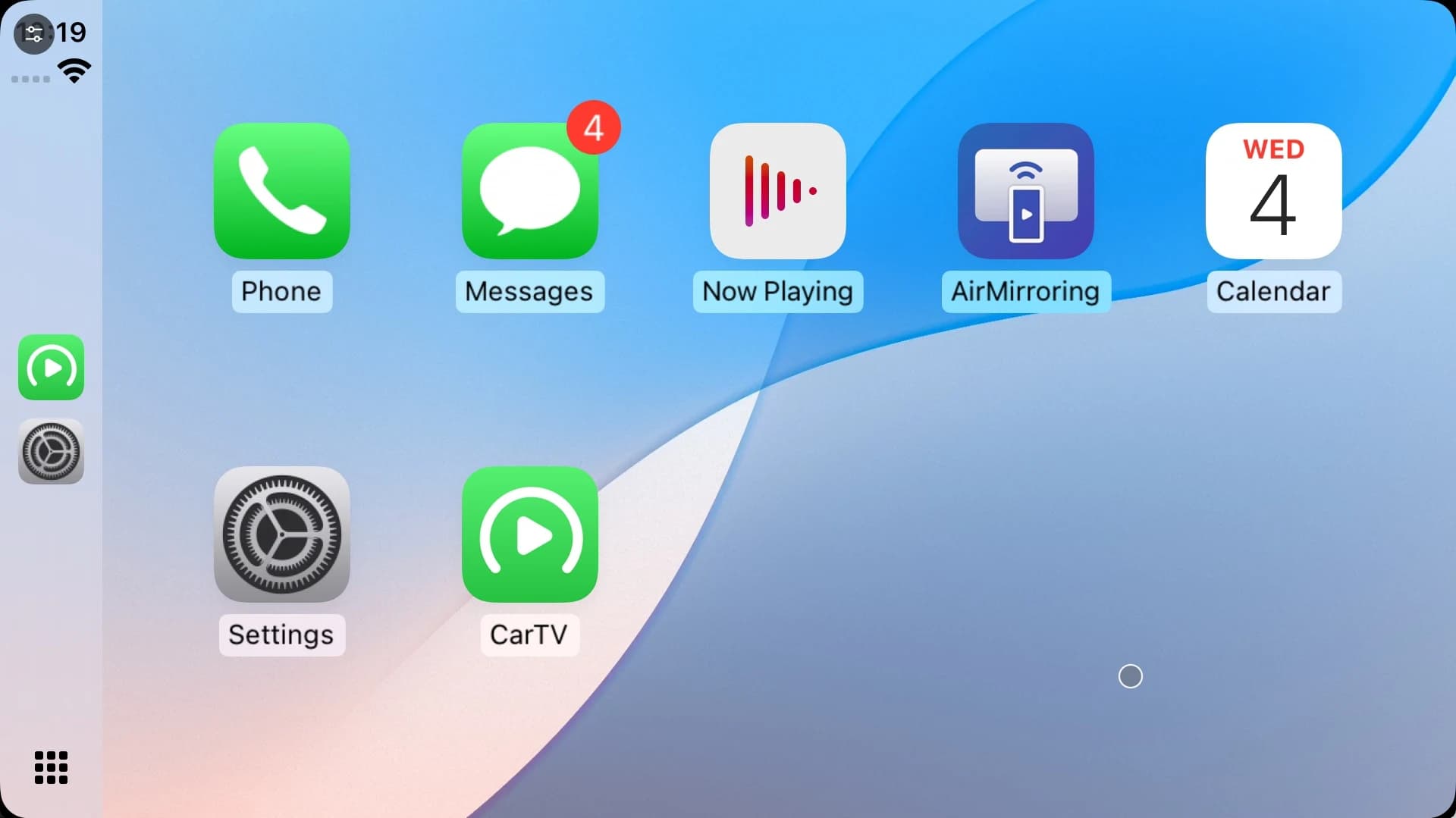
UN RICEVITORE CARPLAY PER WINDOWS
Usa CarPlay sul tuo PC con l’iPhone che possiedi già.
AirMirroring riceve l’interfaccia CarPlay nativa del tuo iPhone su un PC desktop o portatile Windows. Il tuo iPhone fornisce la sessione CarPlay e il PC diventa lo schermo ricevente.
Apri l’interfaccia CarPlay sul computer tramite la funzione di ricezione CarPlay dell’app Windows.
DUE MODI PER CONNETTERTI
COME FUNZIONA
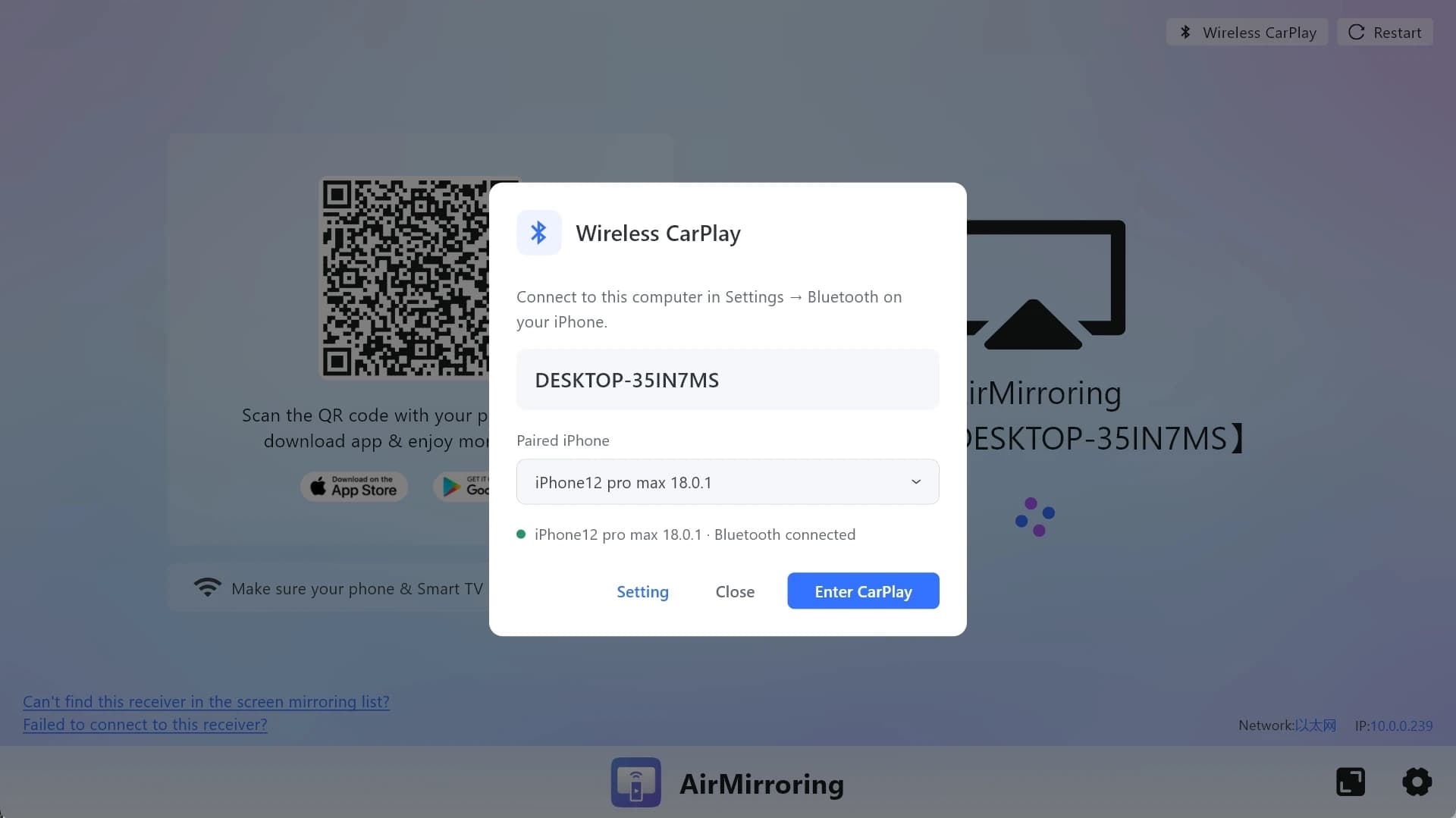
Inizia con il tuo computer Windows e un iPhone compatibile con CarPlay. Scegli una connessione via cavo o wireless supportata dalla tua configurazione.
Scarica l’app Windows dal Microsoft Store e aprila sul computer che vuoi usare come schermo.
Scegli una connessione via cavo o wireless supportata e segui le istruzioni di configurazione dell’app.
Avvia la funzione di ricezione CarPlay in AirMirroring per visualizzare l’interfaccia CarPlay del tuo iPhone su Windows.
ALCUNE RISPOSTE UTILI
Sì. AirMirroring per Windows funge da ricevitore CarPlay. Collega il tuo iPhone al PC e visualizza la sua interfaccia CarPlay nativa sullo schermo Windows.
Questa funzione riceve l’interfaccia CarPlay nativa del tuo iPhone. È distinta dal mirroring dell’intero schermo dell’iPhone: i contenuti e le app vengono presentati attraverso l’interfaccia CarPlay.
Sì. La funzione di ricezione CarPlay supporta connessioni via cavo e wireless dal tuo iPhone a Windows. Segui le istruzioni di configurazione di AirMirroring per il metodo di connessione scelto.
In questa configurazione, il tuo PC Windows è lo schermo che riceve CarPlay. Collega il tuo iPhone ad AirMirroring sul PC per usare la funzione.
Questa funzione CarPlay riceve da un iPhone. Android Auto è un sistema distinto e il supporto per i telefoni Android non rientra nella compatibilità dichiarata per questa funzione.
Controlla i requisiti di sistema attuali dell’app Windows nel Microsoft Store. Per verificare la compatibilità della tua configurazione CarPlay, comunica all’assistenza il modello di iPhone e le versioni di iOS, Windows e AirMirroring.
Scarica AirMirroring dal Microsoft Store tramite i link in questa pagina. Il ricevitore CarPlay è una funzione dell’app Windows.
SCARICA AIRMIRRORING PER WINDOWS
Scarica AirMirroring e usa il tuo PC Windows come ricevitore CarPlay.