ケーブルで接続
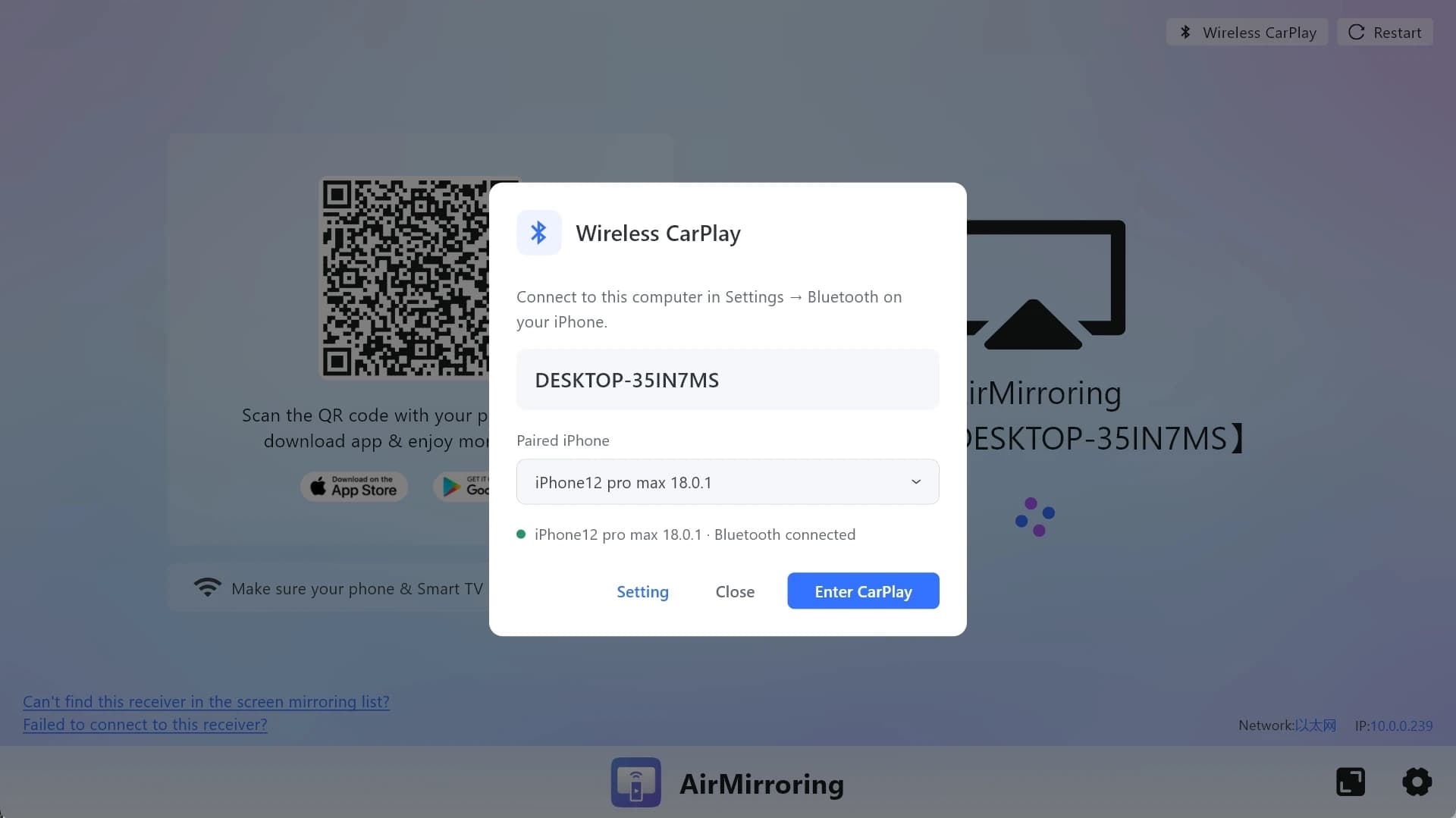
AirMirroringが対応する有線接続方法で、iPhoneをWindows PCに接続してください。アプリの案内に従ってCarPlayを開始します。
iPhoneのCarPlayを、あなたのPCへ。
AirMirroringでWindows PCをCarPlayレシーバーに。iPhoneをケーブルまたはワイヤレスで接続し、CarPlay画面をパソコンに表示できます。
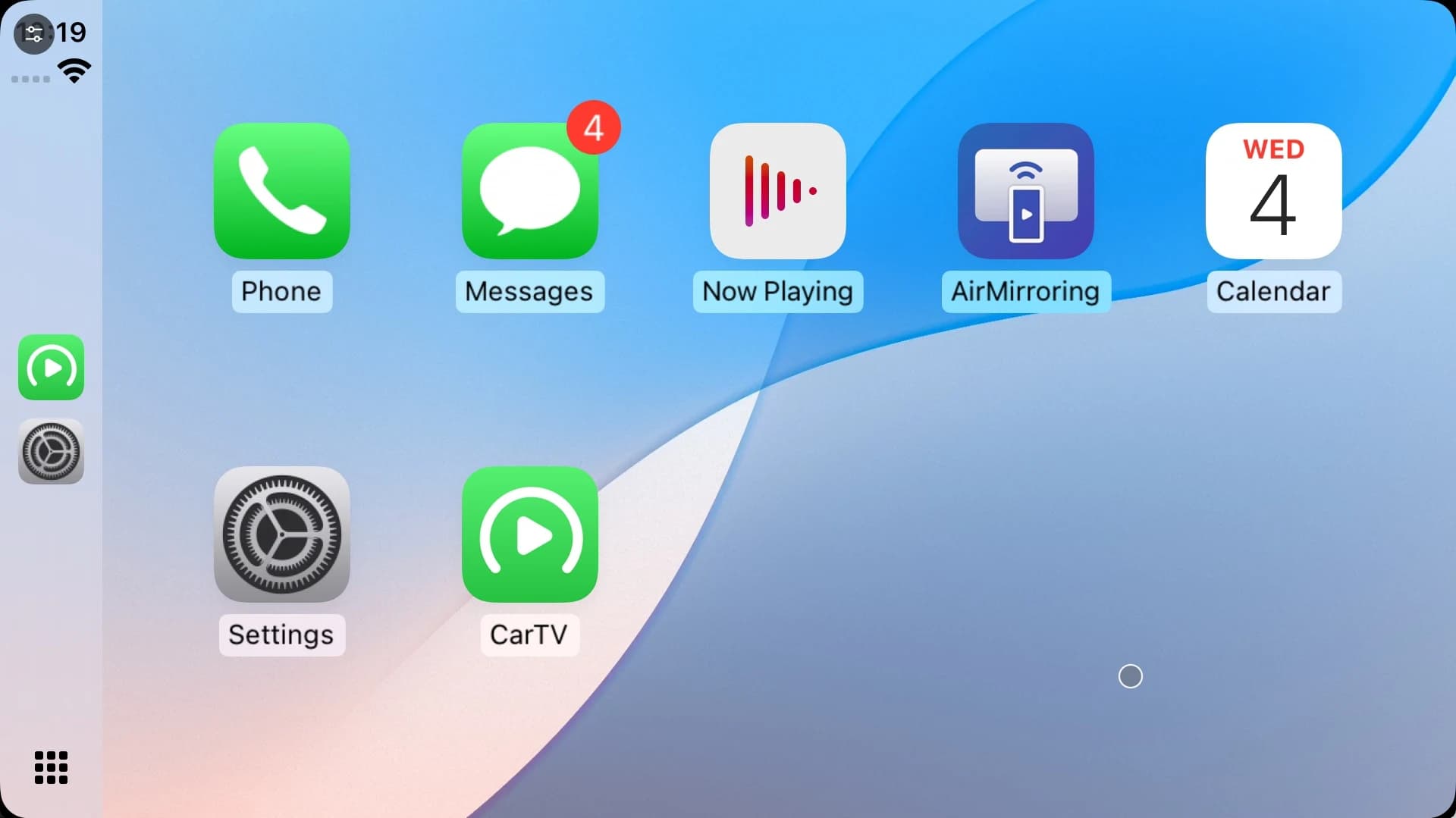
Windows用CarPlayレシーバー
お持ちのiPhoneで、PC上のCarPlayを使いましょう。
AirMirroringは、iPhoneのネイティブCarPlay画面をWindowsのデスクトップPCやノートPCで受信します。iPhoneがCarPlayセッションを提供し、PCが受信ディスプレイになります。
WindowsアプリのCarPlayレシーバー機能を使って、パソコンにCarPlay画面を表示できます。
2つの接続方法
使い方
WindowsパソコンとCarPlay対応のiPhoneをご用意ください。お使いの環境で利用できる有線接続またはワイヤレス接続を選びます。
Microsoft StoreからWindowsアプリを入手し、ディスプレイとして使いたいパソコンで開きます。
対応する有線接続またはワイヤレス接続を選び、アプリの設定案内に従ってください。
AirMirroringのCarPlayレシーバー機能を開始し、iPhoneのCarPlay画面をWindowsに表示します。
よくある疑問にお答えします
はい。Windows版AirMirroringはCarPlayレシーバーとして機能します。iPhoneをPCに接続すると、iPhoneのネイティブCarPlay画面をWindowsに表示できます。
この機能はiPhoneのネイティブCarPlay画面を受信します。iPhoneの画面全体をミラーリングする機能とは別で、CarPlayのコンテンツやアプリはCarPlayのインターフェースを通じて表示されます。
はい。CarPlayレシーバー機能は、iPhoneからWindowsへの有線接続とワイヤレス接続に対応しています。選んだ接続方法に応じて、AirMirroringの設定案内に従ってください。
この構成では、Windows PCがCarPlayの受信ディスプレイになります。iPhoneをPC上のAirMirroringに接続してご利用ください。
このCarPlay機能はiPhoneから受信します。Android Autoは別のシステムであり、この機能の対応範囲にはAndroidスマートフォンは含まれていません。
Windowsアプリの最新のシステム要件はMicrosoft Storeでご確認ください。お使いのCarPlay環境の互換性については、iPhoneのモデル、iOS、Windows、AirMirroringのバージョンを添えてサポートにお問い合わせください。
このページのリンクからMicrosoft StoreでAirMirroringを入手してください。CarPlayレシーバーはWindowsアプリの機能です。
Windows版AirMirroringを入手
AirMirroringを入手して、Windows PCをCarPlayレシーバーとして使いましょう。