AirMirror

您的 iPhone,让 CarPlay 登上电脑。

Windows 版 CarPlay。
您的电脑,您的仪表台。

将 Windows 电脑用作 CarPlay 接收端,通过 USB 或无线方式连接 iPhone。
在 Windows 上使用 CarPlayAirMirroring
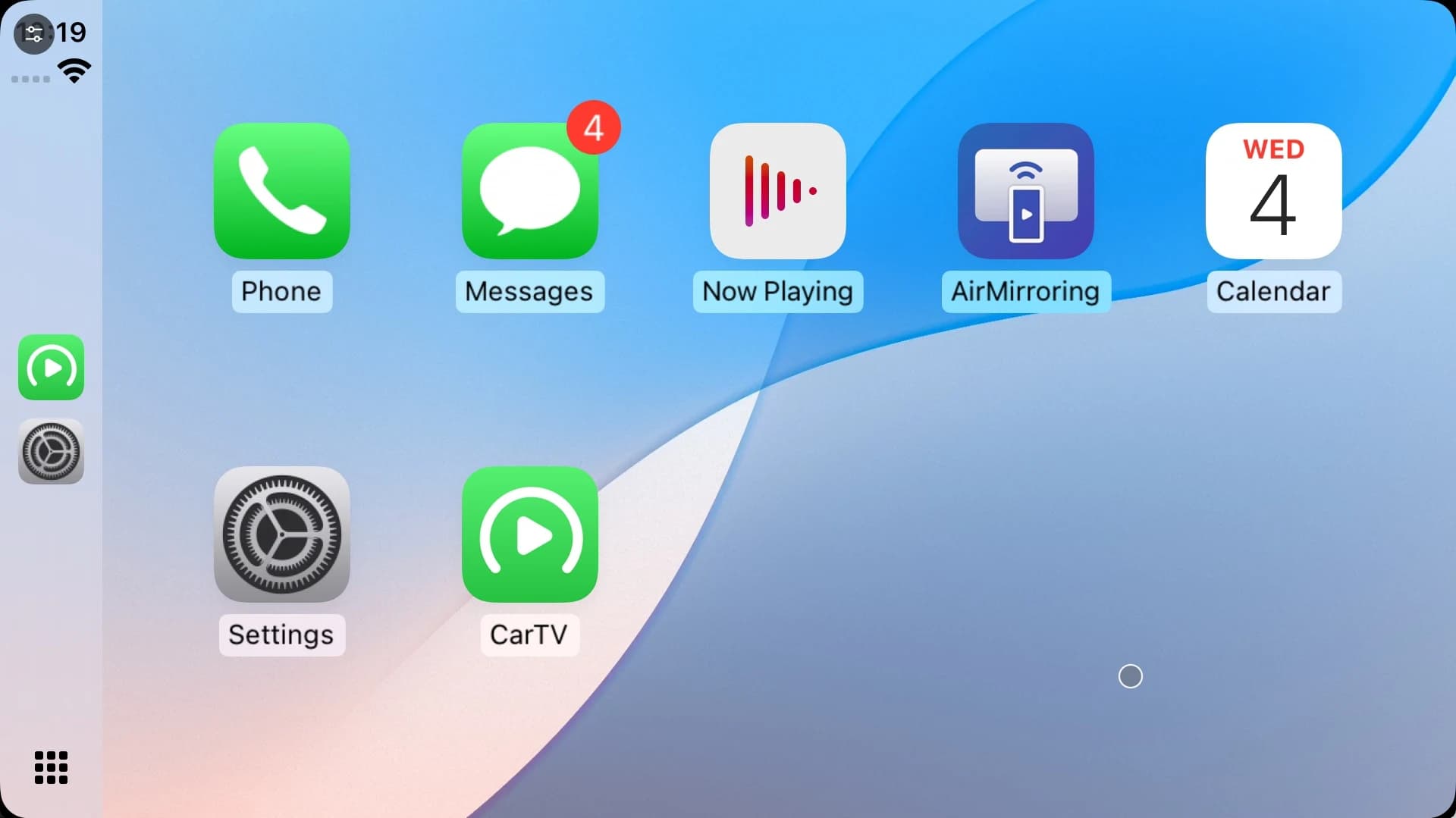
Windows 上的 CarPlay 主屏幕,显示电话、信息、正在播放、AirMirroring、日历、设置和 CarTV 图标。
在 Windows 上使用 CarPlay。电脑麦克风输入默认关闭。
您的 iPhoneWindows 电脑

适用于 Windows 的 CarPlay 接收端

接上 iPhone。
也可以无线连接。

有线

Windows 有线 CarPlay

连接 USB 数据线并解锁 iPhone,然后在 USB 页面选择 CarPlay 并允许连接。无需蓝牙或 Wi-Fi。

无线

Windows 无线 CarPlay

需要电脑蓝牙和共享本地网络,电脑可使用以太网。请先在 AirMirroring 中保存 iPhone 所连 Wi-Fi 的名称和密码。

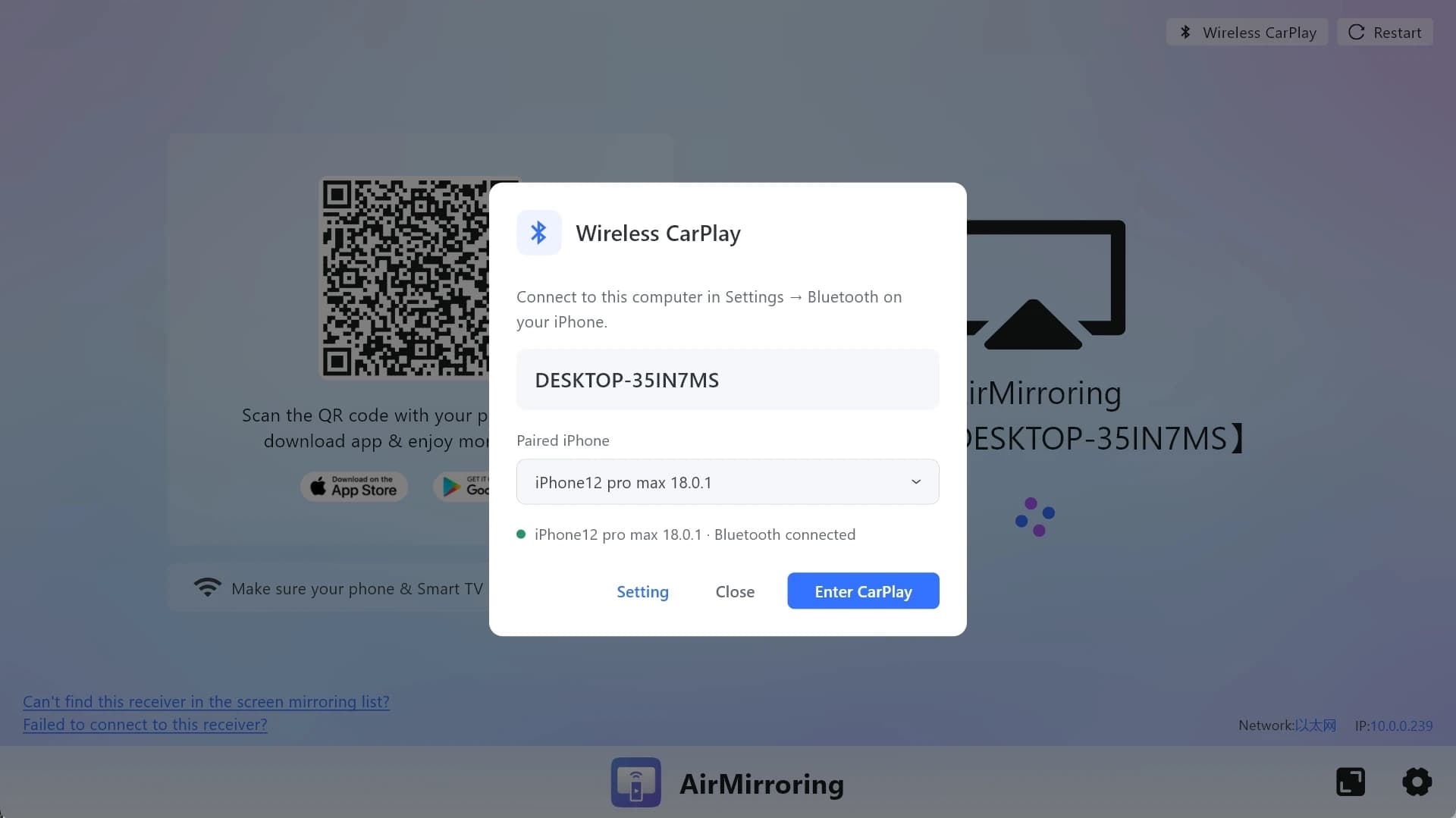
配对 iPhone 并允许 CarPlay。在 AirMirroring 中选择该设备,然后点击“进入 CarPlay”。

界面预览

Windows 上的 AirMirroring 无线 CarPlay 设置,显示已配对的 iPhone、蓝牙已连接状态和“进入 CarPlay”按钮。

实用问题解答

Windows 版 CarPlay
常见问题。

这是原生 CarPlay,还是普通的 iPhone 屏幕镜像?

接收的是 iPhone 原生 CarPlay 界面,并非整个屏幕。无需汽车或独立车机。

可以使用电脑麦克风进行 Siri 输入或通话吗?

电脑麦克风输入默认关闭,因此在该状态下 Siri 和通话无法使用电脑麦克风。

连接前需要在 iPhone 上检查什么?

开启 Siri 并允许 CarPlay,同时检查屏幕使用时间限制中的相关权限。

Android 手机可以使用此 CarPlay 接收端吗?

此 CarPlay 功能适用于 iPhone,不包含 Android Auto。

Apple 的 CarPlay 连接检查说明

获取 Windows 版 AirMirroring

让 CarPlay
登上您的 Windows 电脑。

CarPlay 是否可用取决于所安装的应用版本。

Windows 版 CarPlay | AirMirroring CarPlay 接收端