Conecte com um cabo
Conecte seu iPhone ao PC com Windows pelo método com cabo compatível com o AirMirroring. Siga as instruções do app para iniciar o CarPlay.
SEU IPHONE. CARPLAY NO SEU PC.
Transforme seu PC com Windows em um receptor CarPlay com o AirMirroring. Conecte seu iPhone por cabo ou sem fio e leve a interface do CarPlay para o computador.
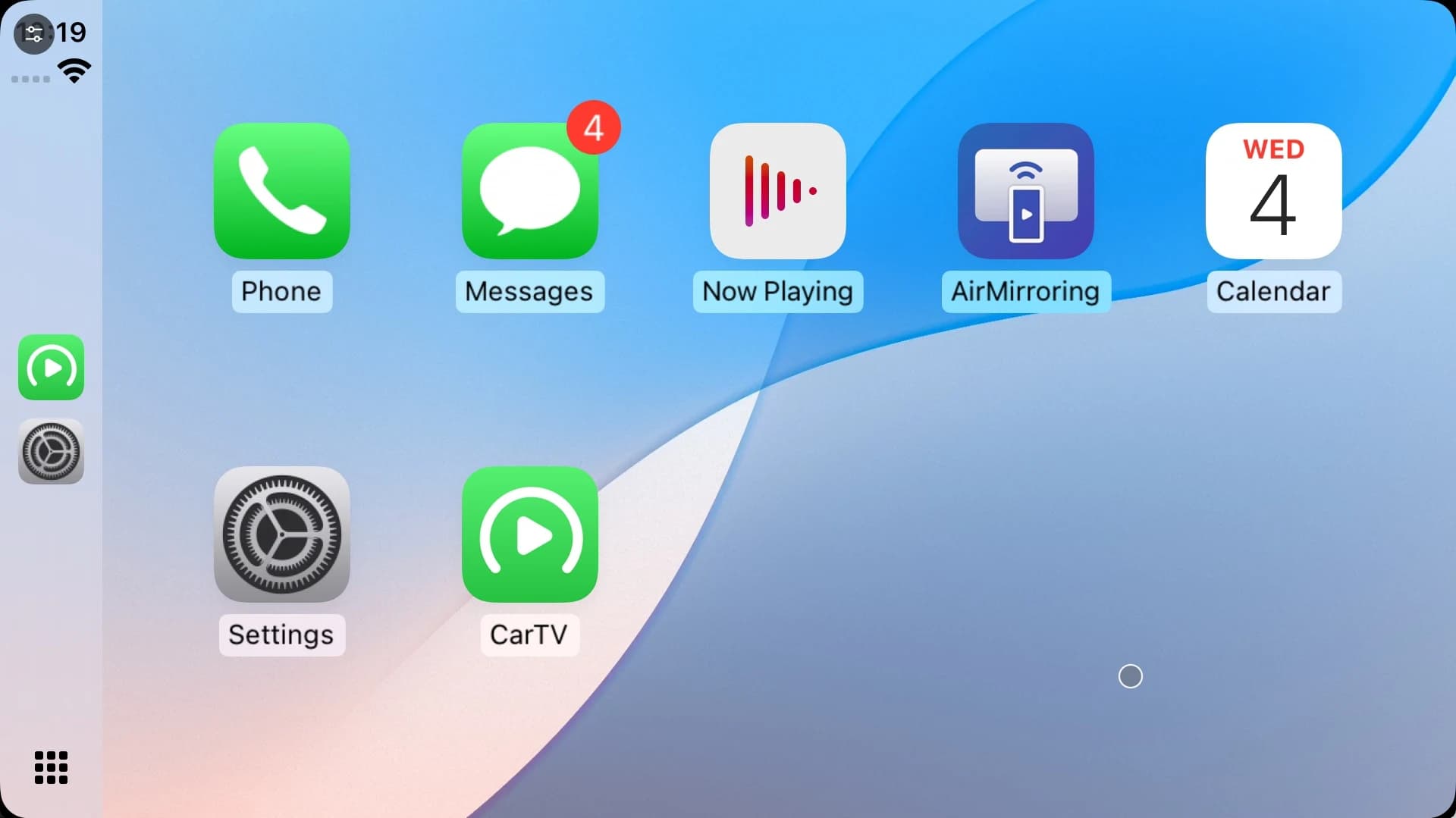
UM RECEPTOR CARPLAY PARA WINDOWS
Use o CarPlay no PC com o iPhone que você já tem.
O AirMirroring recebe a interface nativa do CarPlay do seu iPhone em um desktop ou notebook com Windows. Seu iPhone fornece a sessão do CarPlay, e seu PC se torna a tela receptora.
Abra a interface do CarPlay no computador pelo recurso de receptor CarPlay do app para Windows.
DUAS FORMAS DE CONECTAR
COMO FUNCIONA
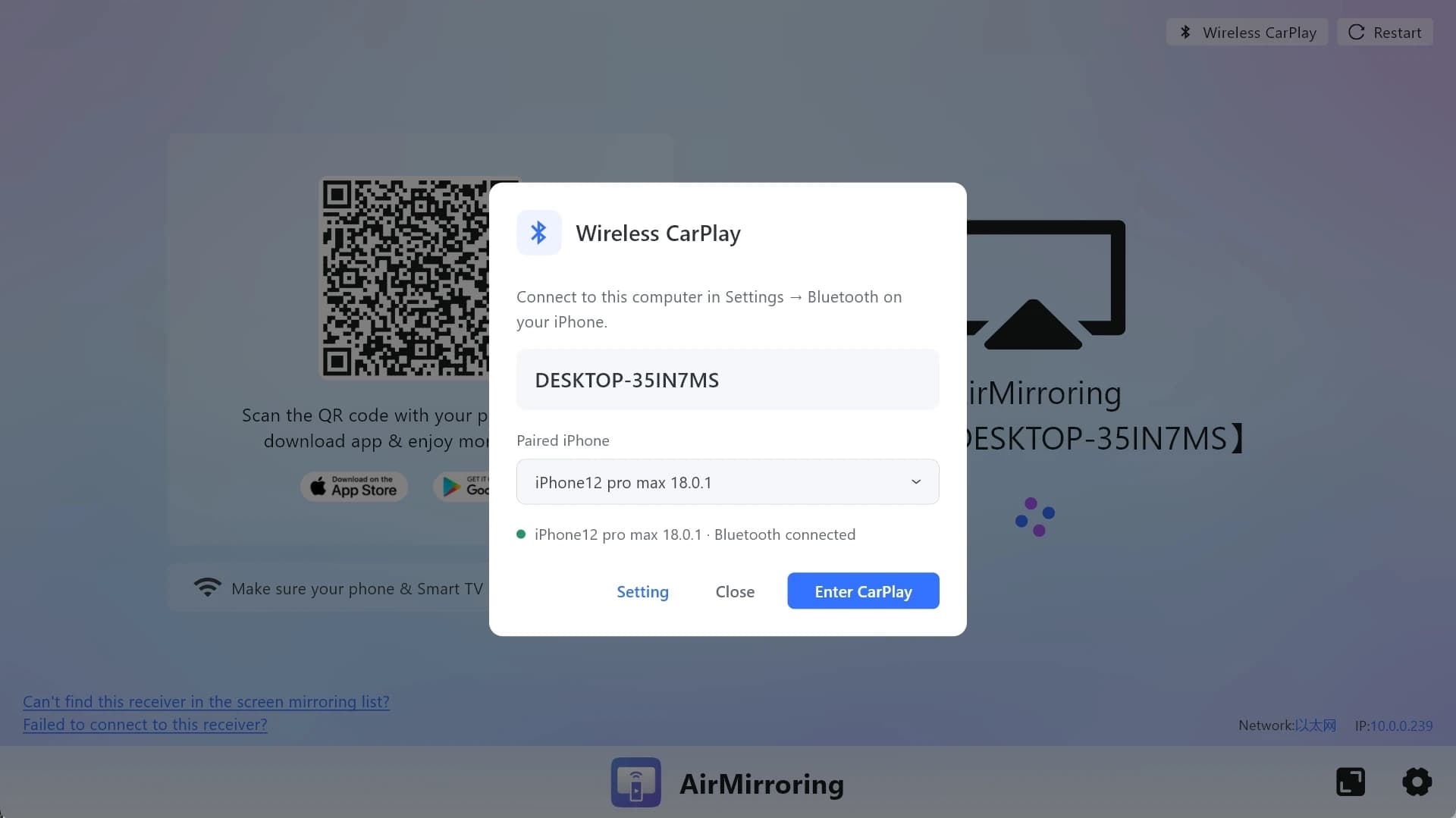
Comece com seu computador com Windows e um iPhone compatível com CarPlay. Escolha uma conexão com cabo ou sem fio compatível com sua configuração.
Baixe o app para Windows na Microsoft Store e abra-o no computador que você quer usar como tela.
Escolha uma conexão com cabo ou sem fio compatível e siga as instruções de configuração do app.
Inicie o recurso de receptor CarPlay no AirMirroring para exibir a interface do CarPlay do seu iPhone no Windows.
ALGUMAS RESPOSTAS ÚTEIS
Sim. O AirMirroring para Windows funciona como receptor CarPlay. Conecte seu iPhone ao PC e exiba a interface nativa do CarPlay na tela do Windows.
Este recurso recebe a interface nativa do CarPlay do seu iPhone. É um recurso separado do espelhamento da tela inteira do iPhone, portanto o conteúdo e os apps do CarPlay são apresentados pela interface do CarPlay.
Sim. O recurso de receptor CarPlay permite conexões por cabo e sem fio do iPhone ao Windows. Siga as instruções de configuração do AirMirroring para o método de conexão escolhido.
Nessa configuração, seu PC com Windows é a tela receptora do CarPlay. Conecte seu iPhone ao AirMirroring no PC para usar o recurso.
Este recurso do CarPlay recebe de um iPhone. O Android Auto é um sistema separado, e a compatibilidade informada para este recurso não inclui celulares Android.
Confira os requisitos de sistema atuais do app para Windows na Microsoft Store. Para verificar a compatibilidade com sua configuração específica do CarPlay, entre em contato com o suporte e informe o modelo do iPhone e as versões do iOS, Windows e AirMirroring.
Baixe o AirMirroring na Microsoft Store pelos links desta página. O receptor CarPlay é um recurso do app para Windows.
BAIXE O AIRMIRRORING PARA WINDOWS
Baixe o AirMirroring e use seu PC com Windows como receptor CarPlay.