AirMirror
適用於 Android TV 的 AirPlay 接收端
將 iPhone、iPad 或 Mac 的畫面鏡像輸出至支援的 Android TV。在電視上安裝並開啟 AirMirror,再從 Apple 裝置的「螢幕鏡像輸出」選取接收端的名稱。請將兩部裝置連上同一區域網路。
在電視上安裝 · 從 iPhone、iPad 或 Mac 傳送畫面 · 含 App 內購買
在 Apple 裝置上打開螢幕鏡像輸出
同一 Wi-Fi,隨時分享。
功能
您的 Android TV,也能輕鬆連接 Apple 裝置。
讓 Apple 裝置可以在客廳、教室或會議空間中的 Android TV 上分享內容。
接收 Apple 裝置螢幕
使用相容 iPhone、iPad 或 Mac 上的螢幕鏡像輸出,將畫面傳送到 Android TV 上的 AirMirror 接收端。
在電視上分享照片
將 Apple 裝置中的個人照片放到大螢幕上,讓大家一起欣賞投影片。
接收影片和網頁媒體
在播放規則允許的情況下,從相容傳送應用程式投放受支援的個人影片和網頁媒體。
透過電視播放音訊
透過區域網路,將 Apple 裝置中受支援的音樂和音訊傳送到 Android TV 接收端。
使用內建 AirPlay
在 Android TV 上安裝接收端,再透過 Apple 裝置自帶的螢幕鏡像輸出控制使用原生 AirPlay 連接。
控制受支援的媒體播放
在接收裝置上控制受支援媒體的播放,並可選擇橫向或直向觀看。
使用方法
從 Apple 裝置到電視,只需三步。
- 01
在 Android TV 上打開 AirMirror
在受支援的 Android TV 上從 Google Play 安裝接收端,打開後記下螢幕顯示的接收端名稱。
- 02
連接同一 Wi-Fi
確保 iPhone、iPad 或 Mac 與 Android TV 處於同一區域網路,並保持電視上的接收端開啟。
- 03
在螢幕鏡像輸出中選擇電視
打開 Apple 裝置的控制中心,選擇螢幕鏡像輸出,再選擇 AirMirror 顯示的接收端名稱。
選擇您的 Apple 裝置
請依照要分享螢幕的裝置,查看對應的設定步驟。
相容性
一端是 Apple,另一端是 Android TV。
Google Play 上的 AirMirror 是 Android TV 接收應用程式。Apple 裝置傳送螢幕,電視負責顯示。
- 接收螢幕
- 可從 Google Play 安裝 AirMirror 的受支援 Android TV
- 傳送裝置
- 相容的 iPhone、iPad 和 Mac 裝置
- 鏡像方式
- 透過傳送裝置內建的螢幕鏡像輸出控制使用 Apple AirPlay
- 媒體分享
- 來自相容 Apple 裝置或傳送應用程式的受支援照片、影片和音訊
- 連接方式
- Apple 裝置與 Android TV 處於同一區域 Wi-Fi 網路
本產品在 Android TV 上接收內容,並非將 Android 手機投放到電視的傳送應用程式。請在 Google Play 核對具體電視的可用性。此鏡像方式不支援受保護的串流影片,包括 Netflix 和付費電影服務。
日常場景
工作、娛樂與日常生活,分享一塊螢幕。
讓現有的 Android TV 與每天使用的 Apple 裝置配合起來。
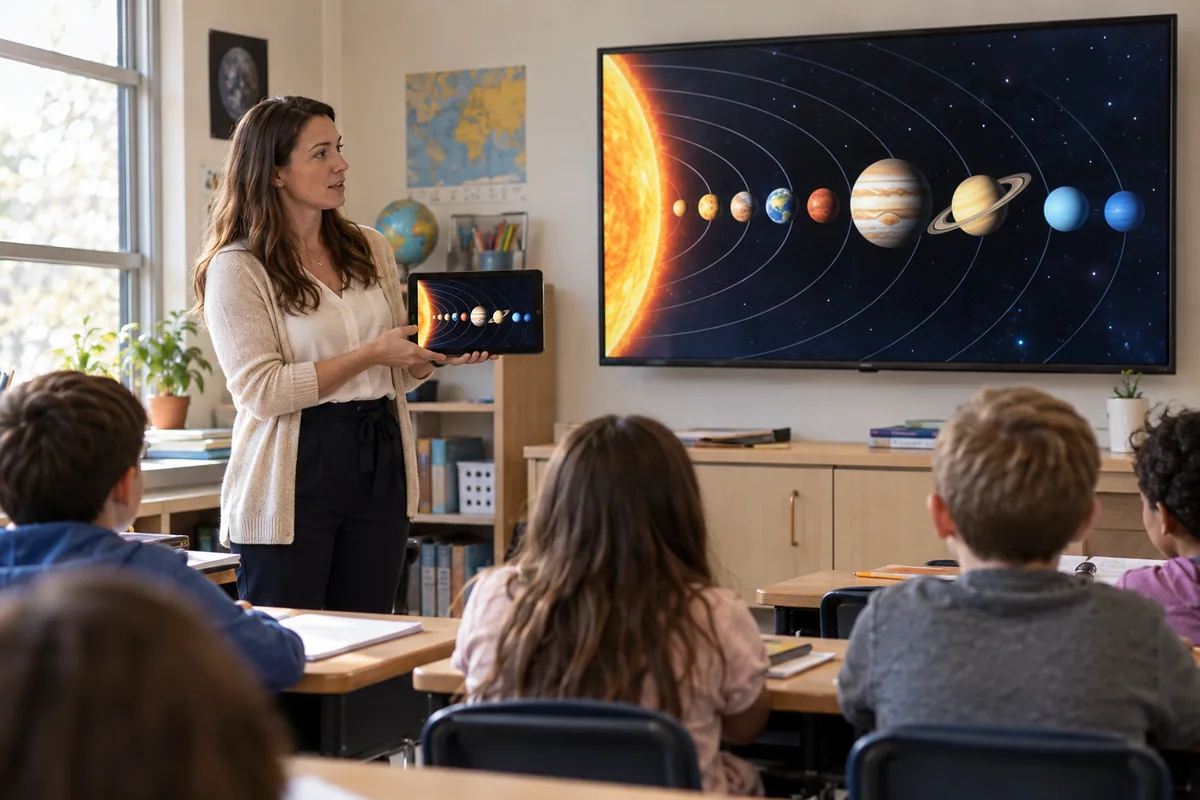
讓全班看清課程內容
將 iPhone 或 iPad 上的教學材料分享到受支援的 Android TV,方便大家跟上進度。
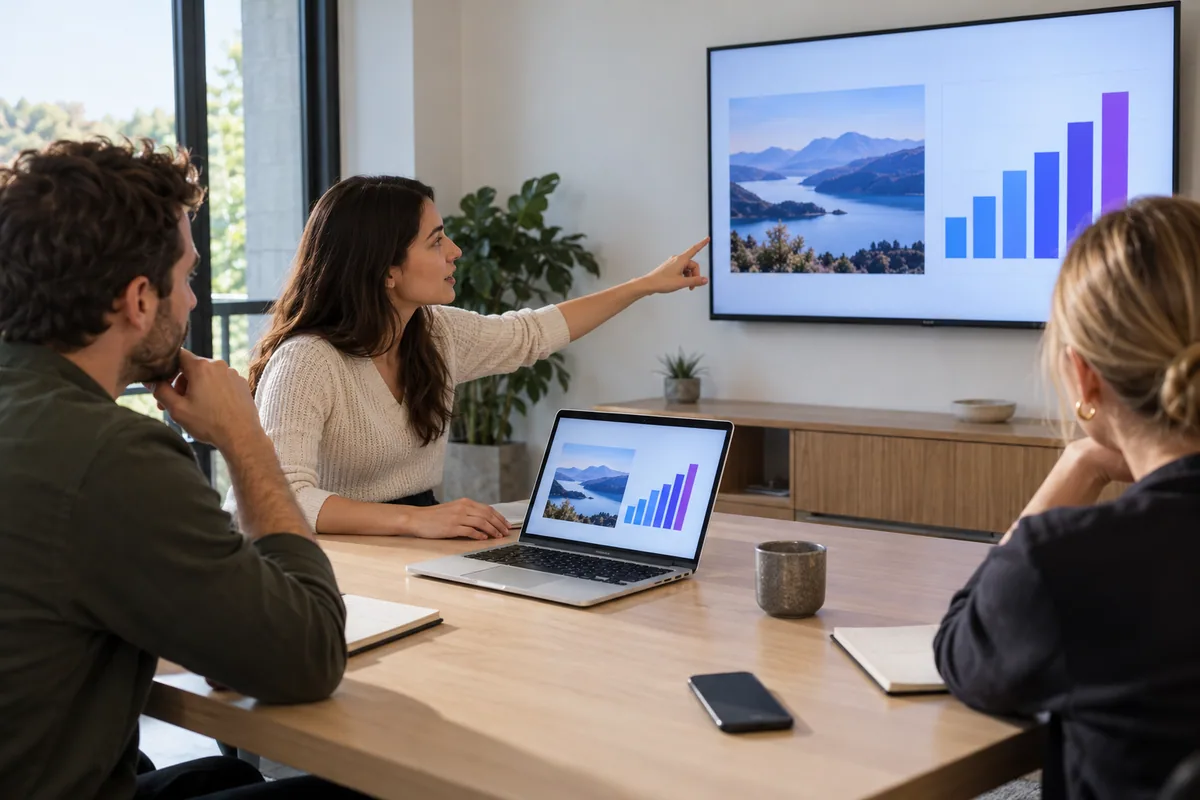
使用 Apple 裝置示範
將 iPhone、iPad 或 Mac 上的簡報或工作檔案展示到會議室電視。
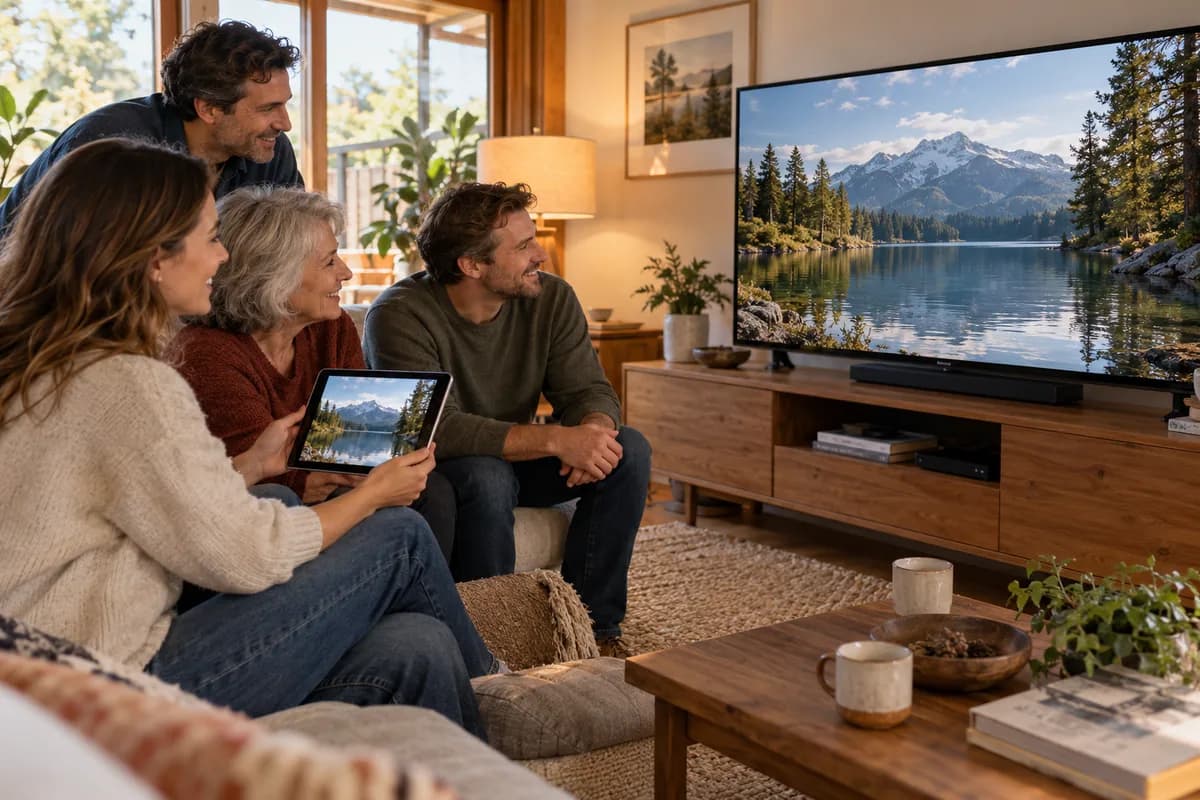
坐在沙發上分享回憶
向親友展示旅行照片和個人影片,無需輪流傳看裝置。
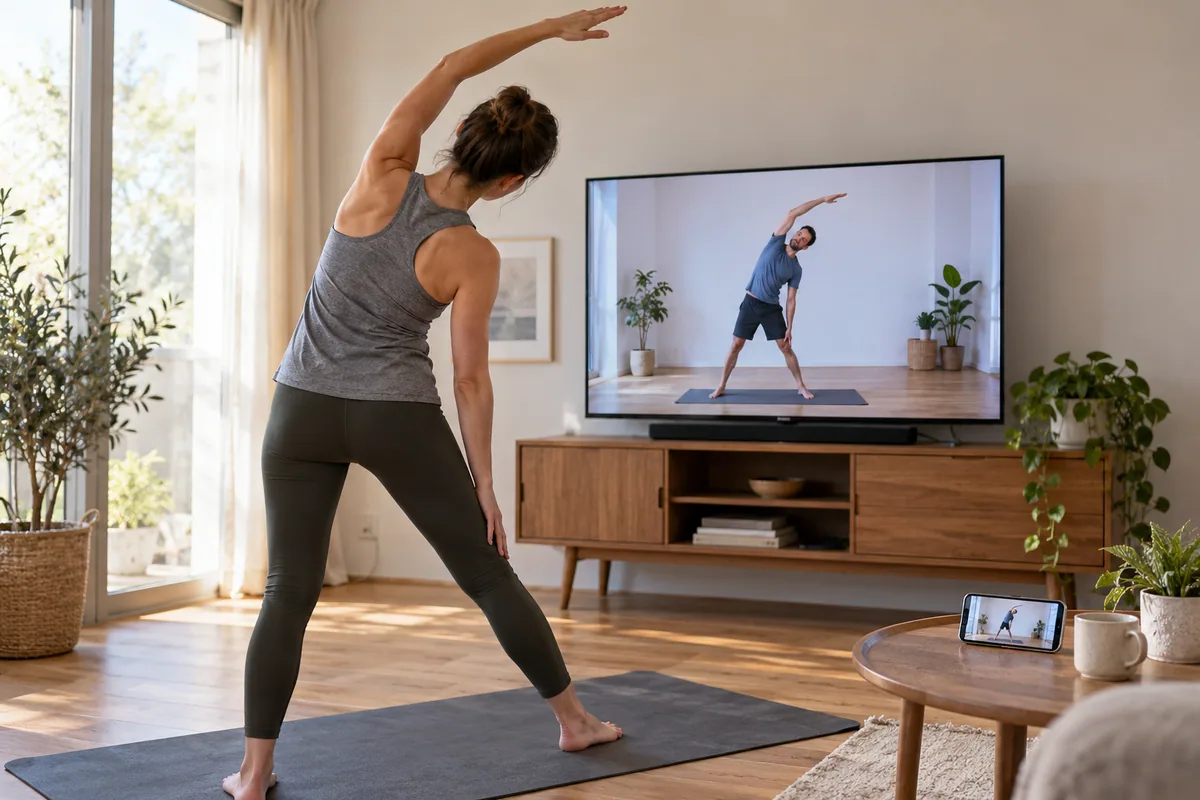
讓日常活動擁有更大視野
在來源應用程式允許播放的情況下,將受支援的健身影片或 Apple 裝置中的音樂透過電視播放。
常見問題
連接前,先瞭解這些問題。
這是 Android 手機投放應用程式,還是 Android TV 接收端?
Google Play 上的本產品是 Android TV 接收端,可接收 iPhone、iPad 或 Mac 的螢幕鏡像輸出及受支援媒體。它並非將 Android 手機自身螢幕投放到電視的傳送端應用程式。
需要在 iPhone、iPad 或 Mac 上安裝其他應用程式嗎?
使用原生 AirPlay 螢幕鏡像輸出方式時不需要。在 Android TV 上安裝並打開 AirMirror,再在相容 Apple 裝置上使用螢幕鏡像輸出即可。透過應用程式傳送特定媒體可能有單獨的相容性要求。
為什麼 Apple 裝置上找不到 AirMirror 接收端?
保持電視上的 AirMirror 開啟,並檢查兩台裝置是否處於同一區域網路。訪客 Wi-Fi、網路隔離或 VPN 可能阻止發現裝置。必要時重啟接收端和 Apple 裝置,並確認電視可使用目前 Google Play 版本。
可以透過接收端播放 Netflix 或付費電影嗎?
接收端不支援受 DRM 保護的內容,例如 Netflix、付費 iTunes 影片或付費 Google Movies。請使用服務商支援的電視應用程式或播放方式。測試鏡像時,建議先使用個人照片和不受保護的影片。
Android TV 接收端可以免費下載嗎?
Google Play 頁面提供下載並包含 App 內購買。請查看目前應用程式頁面及購買介面,瞭解當地可用功能、升級條款和價格。請勿假定所有功能均可無限使用。
準備好體驗更大視野了嗎?
Apple 裝置螢幕,現在也能登上 Android TV。
在支援的 Android TV 上安裝 AirMirror,讓接收端保持開啟,再依 iPhone、iPad 或 Mac 的設定指南完成連線。