เชื่อมต่อด้วยสาย
เชื่อมต่อ iPhone กับพีซี Windows ด้วยวิธีใช้สายที่ AirMirroring รองรับ ทำตามคำแนะนำในแอปเพื่อเริ่ม CarPlay
CarPlay จาก iPhone ของคุณ บนพีซีของคุณ
เปลี่ยนพีซี Windows ให้เป็นตัวรับ CarPlay ด้วย AirMirroring เชื่อมต่อ iPhone ด้วยสายหรือแบบไร้สาย แล้วนำอินเทอร์เฟซ CarPlay มาแสดงบนคอมพิวเตอร์ของคุณ
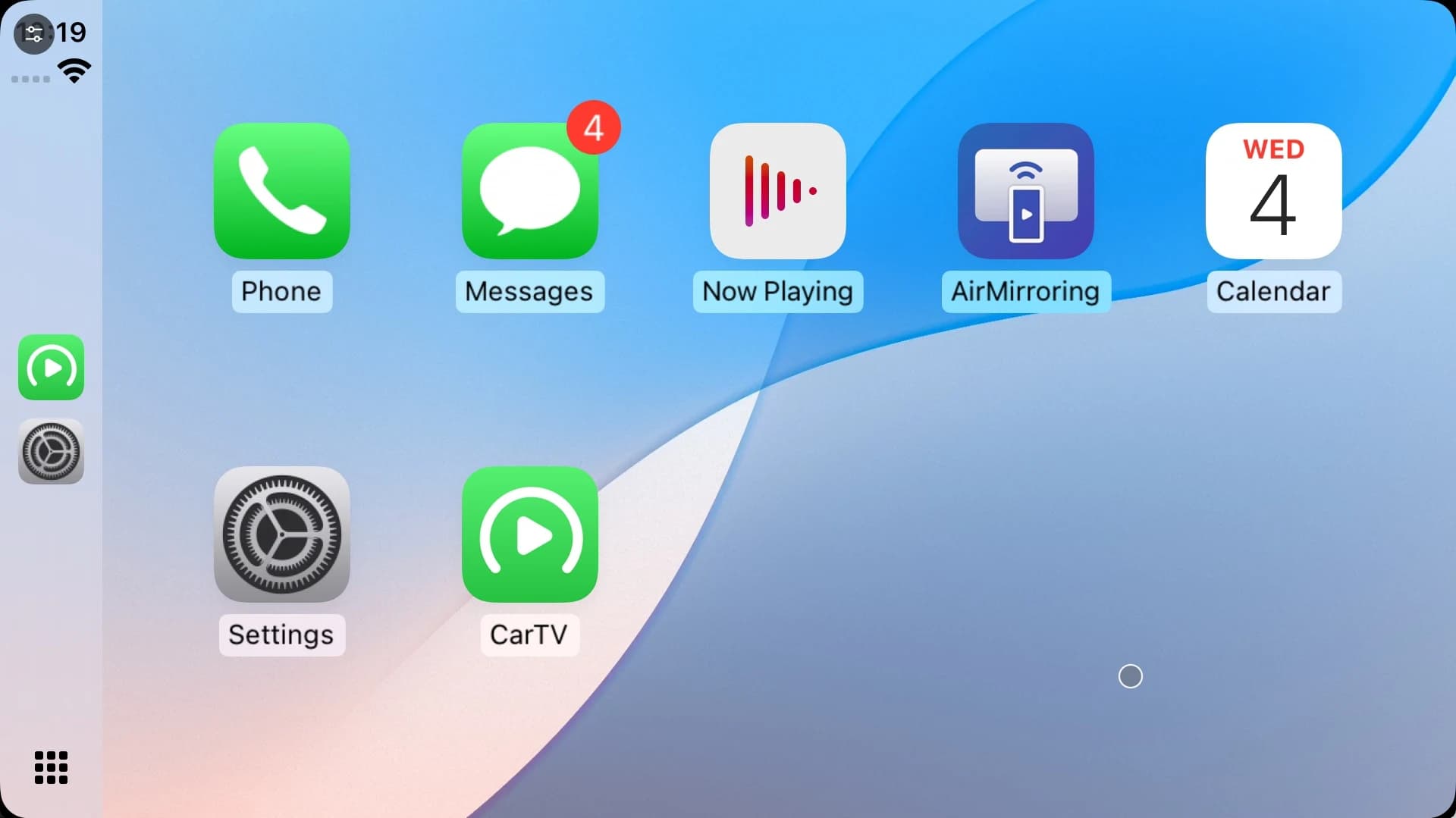
ตัวรับ CarPlay สำหรับ Windows
ใช้ CarPlay บนพีซีด้วย iPhone ที่คุณมีอยู่แล้ว
AirMirroring รับอินเทอร์เฟซ CarPlay ดั้งเดิมของ iPhone บนเดสก์ท็อปหรือแล็ปท็อป Windows โดย iPhone เป็นผู้ให้เซสชัน CarPlay และพีซีของคุณเป็นหน้าจอรับ
เปิดอินเทอร์เฟซ CarPlay บนคอมพิวเตอร์ผ่านฟีเจอร์ตัวรับ CarPlay ในแอป Windows
เชื่อมต่อได้สองวิธี
วิธีใช้งาน
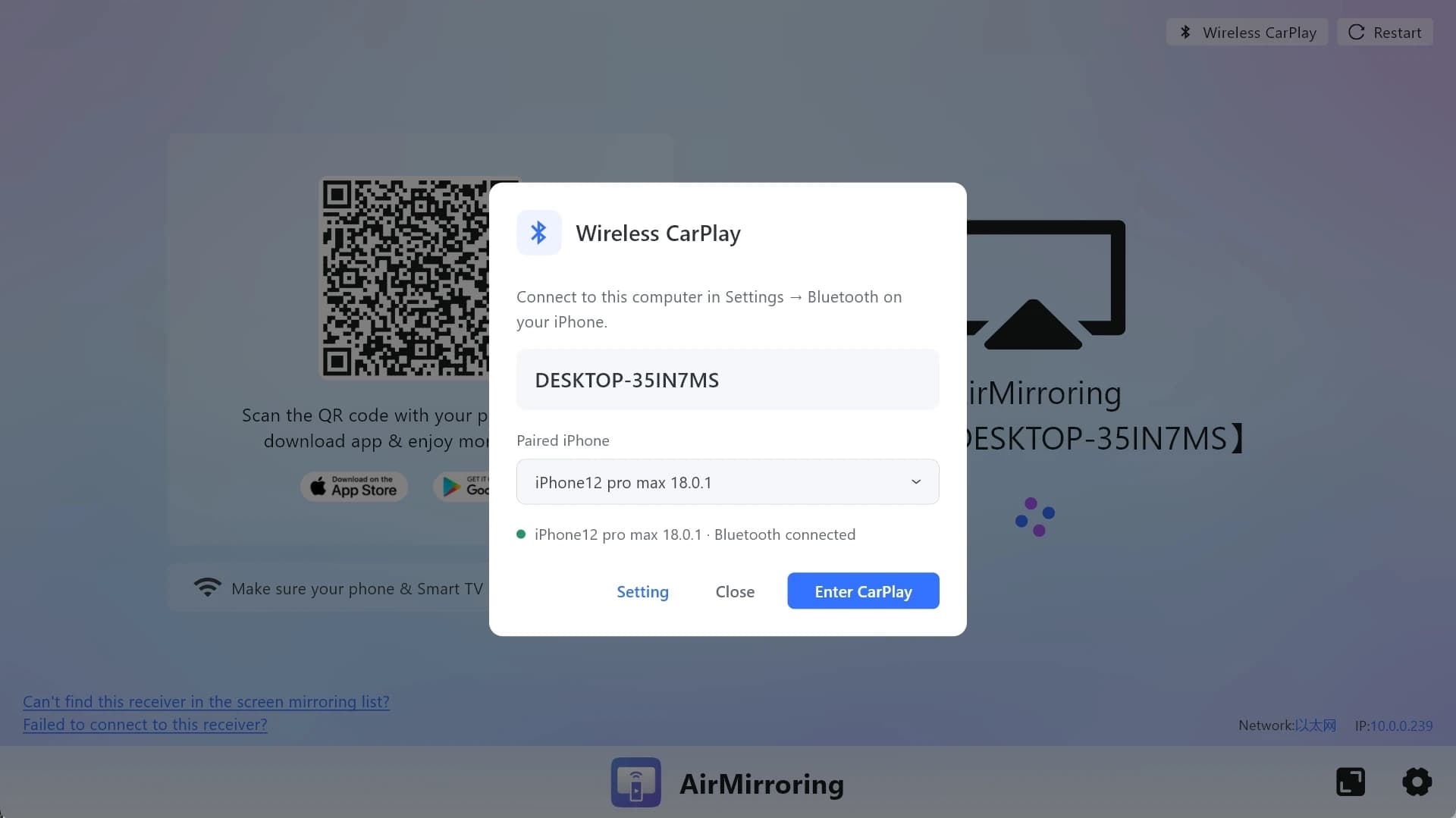
เตรียมคอมพิวเตอร์ Windows และ iPhone ที่รองรับ CarPlay เลือกการเชื่อมต่อแบบใช้สายหรือไร้สายที่การตั้งค่าของคุณรองรับ
ดาวน์โหลดแอป Windows จาก Microsoft Store แล้วเปิดบนคอมพิวเตอร์ที่คุณต้องการใช้เป็นหน้าจอ
เลือกการเชื่อมต่อแบบใช้สายหรือไร้สายที่รองรับ แล้วทำตามคำแนะนำการตั้งค่าในแอป
เริ่มฟีเจอร์ตัวรับ CarPlay ใน AirMirroring เพื่อแสดงอินเทอร์เฟซ CarPlay ของ iPhone บน Windows
คำตอบที่เป็นประโยชน์
ได้ AirMirroring สำหรับ Windows ทำหน้าที่เป็นตัวรับ CarPlay เชื่อมต่อ iPhone กับพีซีเพื่อแสดงอินเทอร์เฟซ CarPlay ดั้งเดิมของ iPhone บนหน้าจอ Windows
ฟีเจอร์นี้รับอินเทอร์เฟซ CarPlay ดั้งเดิมจาก iPhone โดยแยกจากการสะท้อนหน้าจอ iPhone ทั้งหมด เนื้อหาและแอป CarPlay จึงแสดงผ่านอินเทอร์เฟซ CarPlay
รองรับ ฟีเจอร์ตัวรับ CarPlay รองรับการเชื่อมต่อทั้งแบบใช้สายและไร้สายจาก iPhone ไปยัง Windows ทำตามคำแนะนำการตั้งค่าใน AirMirroring สำหรับวิธีเชื่อมต่อที่คุณเลือก
ในการตั้งค่านี้ พีซี Windows ของคุณเป็นหน้าจอรับ CarPlay เชื่อมต่อ iPhone กับ AirMirroring บนพีซีเพื่อใช้ฟีเจอร์นี้
ฟีเจอร์ CarPlay นี้รับจาก iPhone ส่วน Android Auto เป็นระบบแยกต่างหาก และการรองรับโทรศัพท์ Android ไม่อยู่ในขอบเขตความเข้ากันได้ที่ระบุไว้สำหรับฟีเจอร์นี้
ตรวจสอบข้อกำหนดระบบล่าสุดของแอป Windows ใน Microsoft Store หากต้องการตรวจสอบความเข้ากันได้ของการตั้งค่า CarPlay ของคุณ โปรดติดต่อฝ่ายสนับสนุนพร้อมระบุรุ่น iPhone เวอร์ชัน iOS เวอร์ชัน Windows และเวอร์ชัน AirMirroring
ดาวน์โหลด AirMirroring จาก Microsoft Store ผ่านลิงก์ในหน้านี้ ตัวรับ CarPlay เป็นฟีเจอร์หนึ่งของแอป Windows
ดาวน์โหลด AirMirroring สำหรับ Windows
ดาวน์โหลด AirMirroring แล้วใช้พีซี Windows เป็นตัวรับ CarPlay