Kết nối bằng cáp
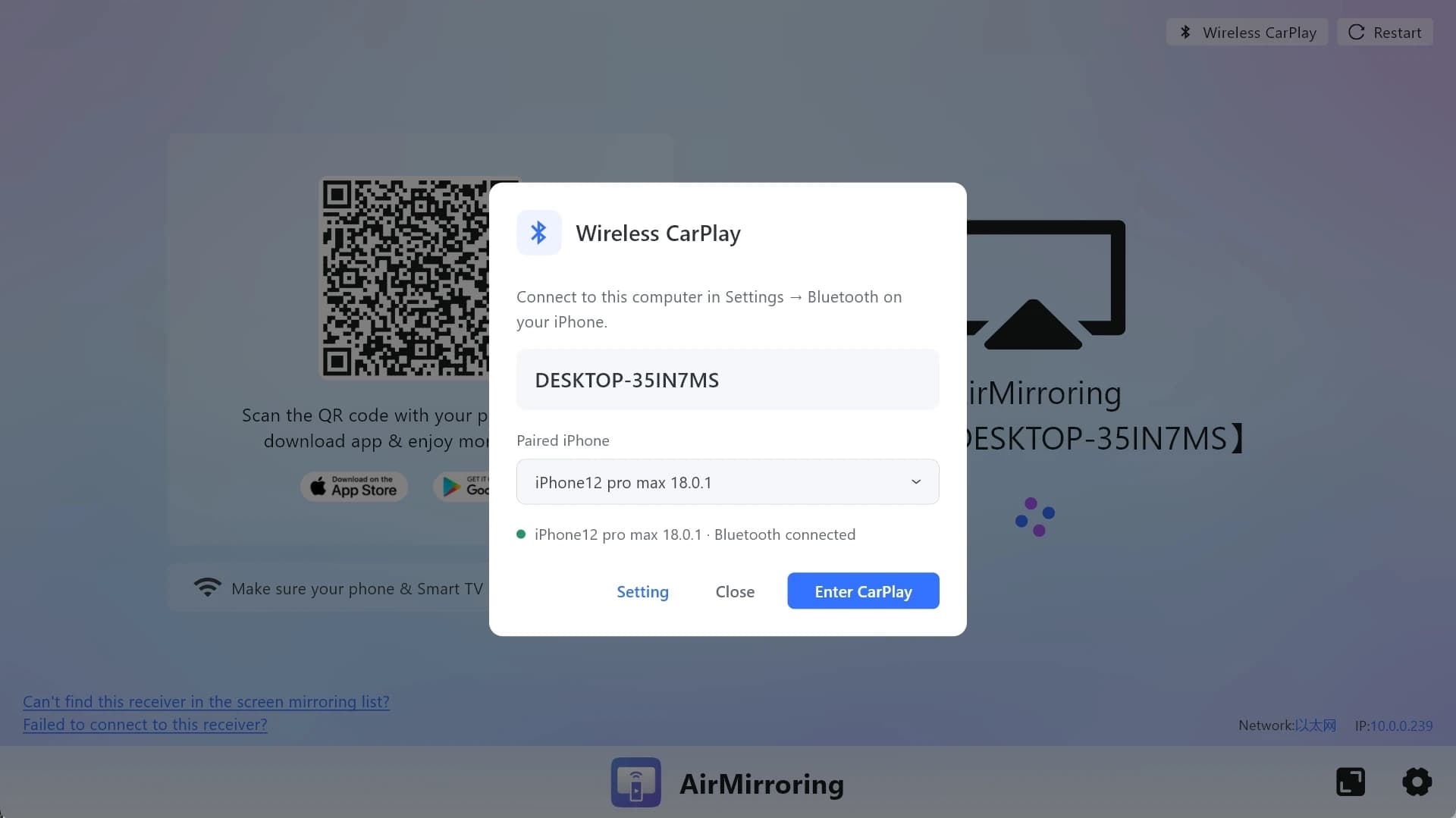
Kết nối iPhone với PC Windows bằng phương thức có dây được AirMirroring hỗ trợ. Làm theo hướng dẫn trong ứng dụng để khởi động CarPlay.
IPHONE CỦA BẠN. CARPLAY TRÊN PC.
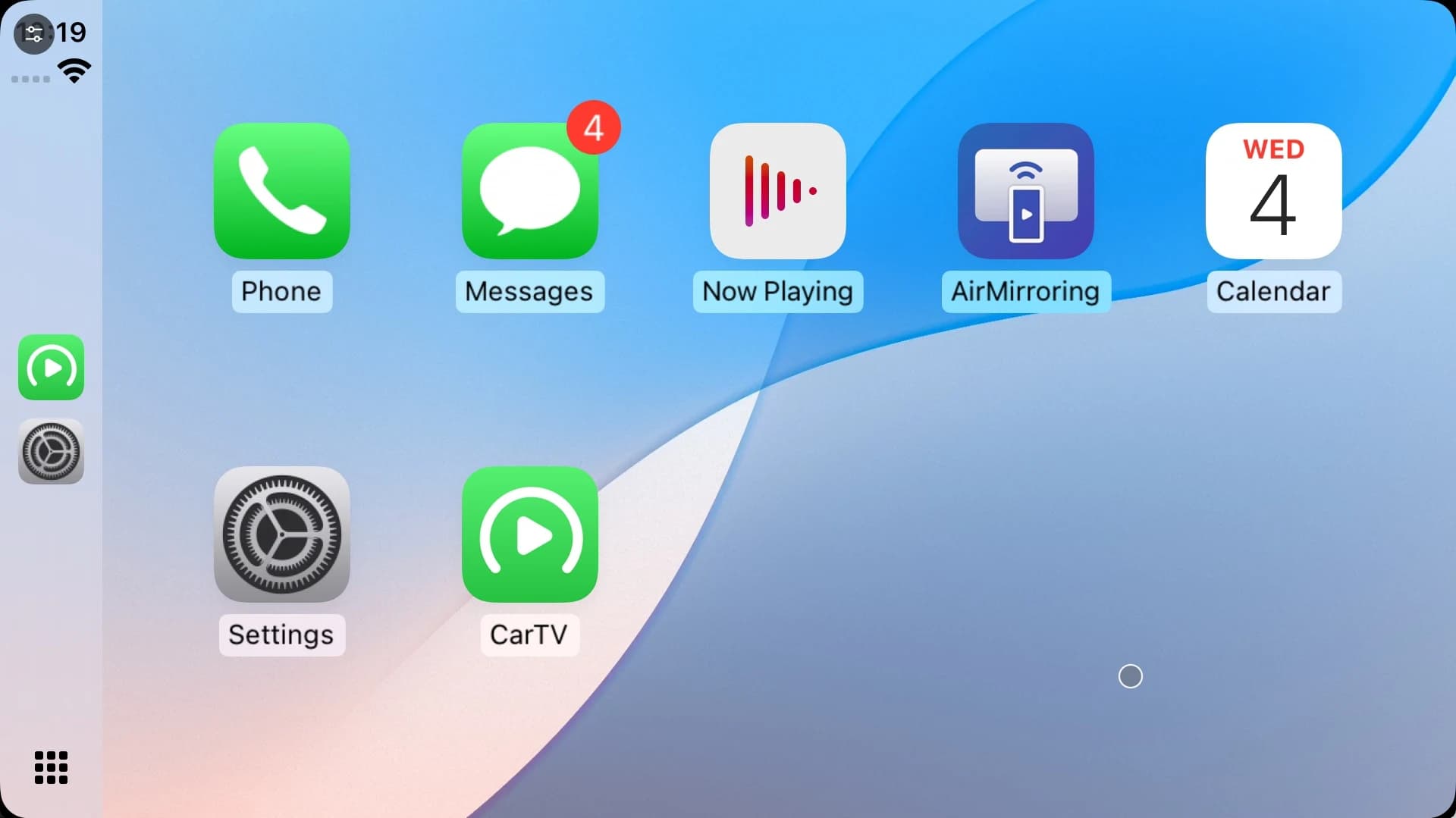
Biến PC Windows thành bộ thu CarPlay với AirMirroring. Kết nối iPhone bằng cáp hoặc không dây và đưa giao diện CarPlay lên máy tính.
BỘ THU CARPLAY CHO WINDOWS
Dùng CarPlay trên PC với chiếc iPhone bạn đang có.
AirMirroring nhận giao diện CarPlay gốc từ iPhone trên máy tính để bàn hoặc máy tính xách tay Windows. iPhone cung cấp phiên CarPlay và PC trở thành màn hình nhận.
Mở giao diện CarPlay trên máy tính bằng tính năng bộ thu CarPlay trong ứng dụng Windows.
HAI CÁCH KẾT NỐI
CÁCH HOẠT ĐỘNG
Bắt đầu với máy tính Windows và iPhone hỗ trợ CarPlay. Chọn kết nối có dây hoặc không dây phù hợp với thiết lập của bạn.
Tải ứng dụng Windows từ Microsoft Store rồi mở trên máy tính bạn muốn dùng làm màn hình.
Chọn kết nối có dây hoặc không dây được hỗ trợ và làm theo hướng dẫn thiết lập trong ứng dụng.
Khởi động tính năng bộ thu CarPlay trong AirMirroring để hiển thị giao diện CarPlay của iPhone trên Windows.
MỘT SỐ GIẢI ĐÁP HỮU ÍCH
Có. AirMirroring cho Windows hoạt động như một bộ thu CarPlay. Kết nối iPhone với PC và hiển thị giao diện CarPlay gốc trên màn hình Windows.
Tính năng này nhận giao diện CarPlay gốc từ iPhone. Đây là tính năng riêng biệt với việc phản chiếu toàn bộ màn hình iPhone, vì vậy nội dung và ứng dụng CarPlay được hiển thị qua giao diện CarPlay.
Có. Tính năng bộ thu CarPlay hỗ trợ kết nối có dây và không dây từ iPhone đến Windows. Hãy làm theo hướng dẫn thiết lập trong AirMirroring cho phương thức kết nối bạn chọn.
Trong thiết lập này, PC Windows là màn hình nhận CarPlay. Kết nối iPhone với AirMirroring trên PC để sử dụng tính năng.
Tính năng CarPlay này nhận kết nối từ iPhone. Android Auto là một hệ thống riêng và phạm vi tương thích được nêu cho tính năng này không bao gồm điện thoại Android.
Kiểm tra yêu cầu hệ thống hiện tại của ứng dụng Windows trên Microsoft Store. Để kiểm tra khả năng tương thích với thiết lập CarPlay cụ thể, hãy liên hệ bộ phận hỗ trợ và cung cấp mẫu iPhone, phiên bản iOS, Windows và AirMirroring.
Tải AirMirroring từ Microsoft Store qua các liên kết trên trang này. Bộ thu CarPlay là một tính năng của ứng dụng Windows.
TẢI AIRMIRRORING CHO WINDOWS
Tải AirMirroring và dùng PC Windows làm bộ thu CarPlay.