AirMirror
Android TV 的 AirPlay 接收端
将 iPhone、iPad 或 Mac 的画面镜像到受支持的 Android TV。在电视上安装并打开 AirMirror,然后在 Apple 设备的「屏幕镜像」中选择接收端名称。请将两台设备连接到同一本地网络。
在电视上安装 · 从 iPhone、iPad 或 Mac 发送画面 · 含 App 内购买
在 Apple 设备上打开屏幕镜像
同一 Wi-Fi,随时分享。
功能
您的 Android TV,也能轻松连接 Apple 设备。
让 Apple 设备可以在客厅、教室或会议空间中的 Android TV 上分享内容。
接收 Apple 设备屏幕
使用兼容 iPhone、iPad 或 Mac 上的屏幕镜像,将画面发送到 Android TV 上的 AirMirror 接收端。
在电视上分享照片
将 Apple 设备中的个人照片放到大屏幕上,让大家一起欣赏幻灯片。
接收视频和网页媒体
在播放规则允许的情况下,从兼容发送应用投放受支持的个人视频和网页媒体。
通过电视播放音频
通过本地网络,将 Apple 设备中受支持的音乐和音频发送到 Android TV 接收端。
使用内置 AirPlay
在 Android TV 上安装接收端,再通过 Apple 设备自带的屏幕镜像控制使用原生 AirPlay 连接。
控制受支持的媒体播放
在接收设备上控制受支持媒体的播放,并可选择横屏或竖屏观看。
使用方法
从 Apple 设备到电视,只需三步。
- 01
在 Android TV 上打开 AirMirror
在受支持的 Android TV 上从 Google Play 安装接收端,打开后记下屏幕显示的接收端名称。
- 02
连接同一 Wi-Fi
确保 iPhone、iPad 或 Mac 与 Android TV 处于同一本地网络,并保持电视上的接收端开启。
- 03
在屏幕镜像中选择电视
打开 Apple 设备的控制中心,选择屏幕镜像,再选择 AirMirror 显示的接收端名称。
选择您的 Apple 设备
根据要共享屏幕的设备,查看对应的设置步骤。
兼容性
一端是 Apple,另一端是 Android TV。
Google Play 上的 AirMirror 是 Android TV 接收应用。Apple 设备发送屏幕,电视负责显示。
- 接收屏幕
- 可从 Google Play 安装 AirMirror 的受支持 Android TV
- 发送设备
- 兼容的 iPhone、iPad 和 Mac 设备
- 镜像方式
- 通过发送设备内置的屏幕镜像控制使用 Apple AirPlay
- 媒体分享
- 来自兼容 Apple 设备或发送应用的受支持照片、视频和音频
- 连接方式
- Apple 设备与 Android TV 处于同一本地 Wi-Fi 网络
本产品在 Android TV 上接收内容,并非将 Android 手机投放到电视的发送应用。请在 Google Play 核对具体电视的可用性。此镜像方式不支持受保护的流媒体视频,包括 Netflix 和付费电影服务。
日常场景
工作、娱乐与日常生活,共享一块屏幕。
让现有的 Android TV 与每天使用的 Apple 设备配合起来。
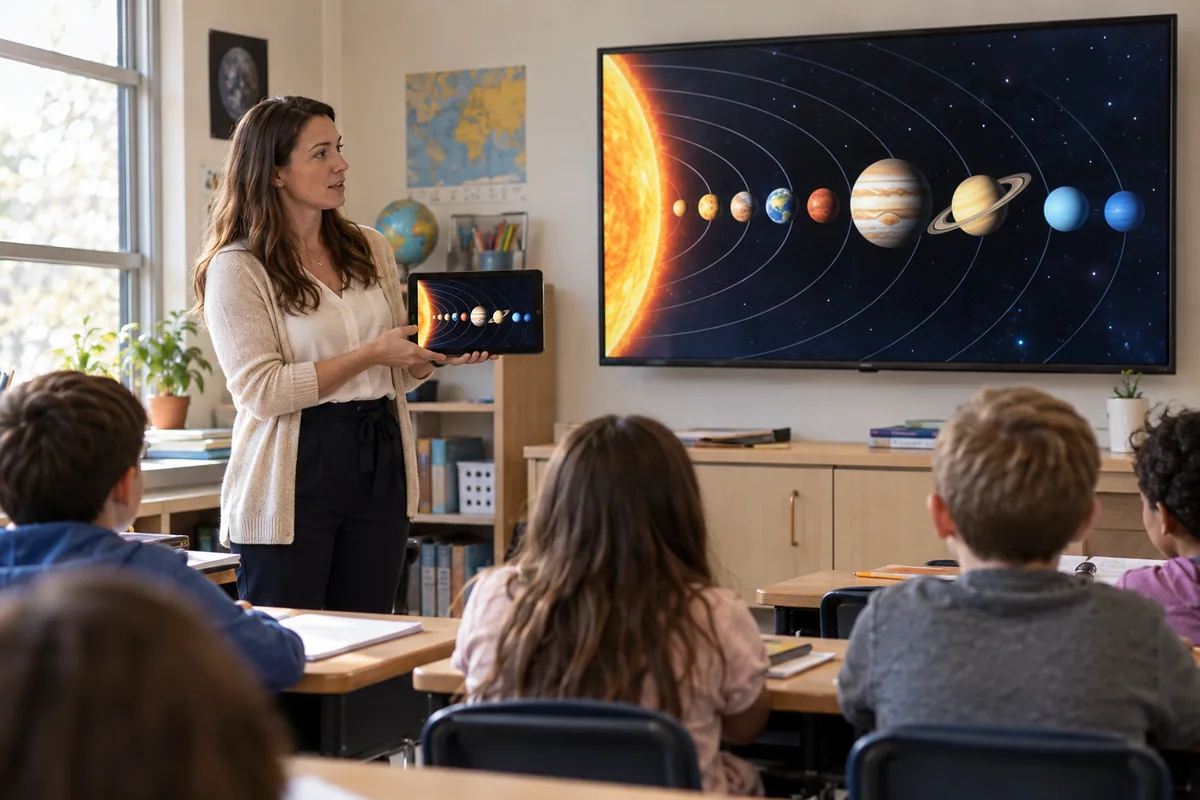
让全班看清课程内容
将 iPhone 或 iPad 上的教学材料分享到受支持的 Android TV,方便大家跟上进度。
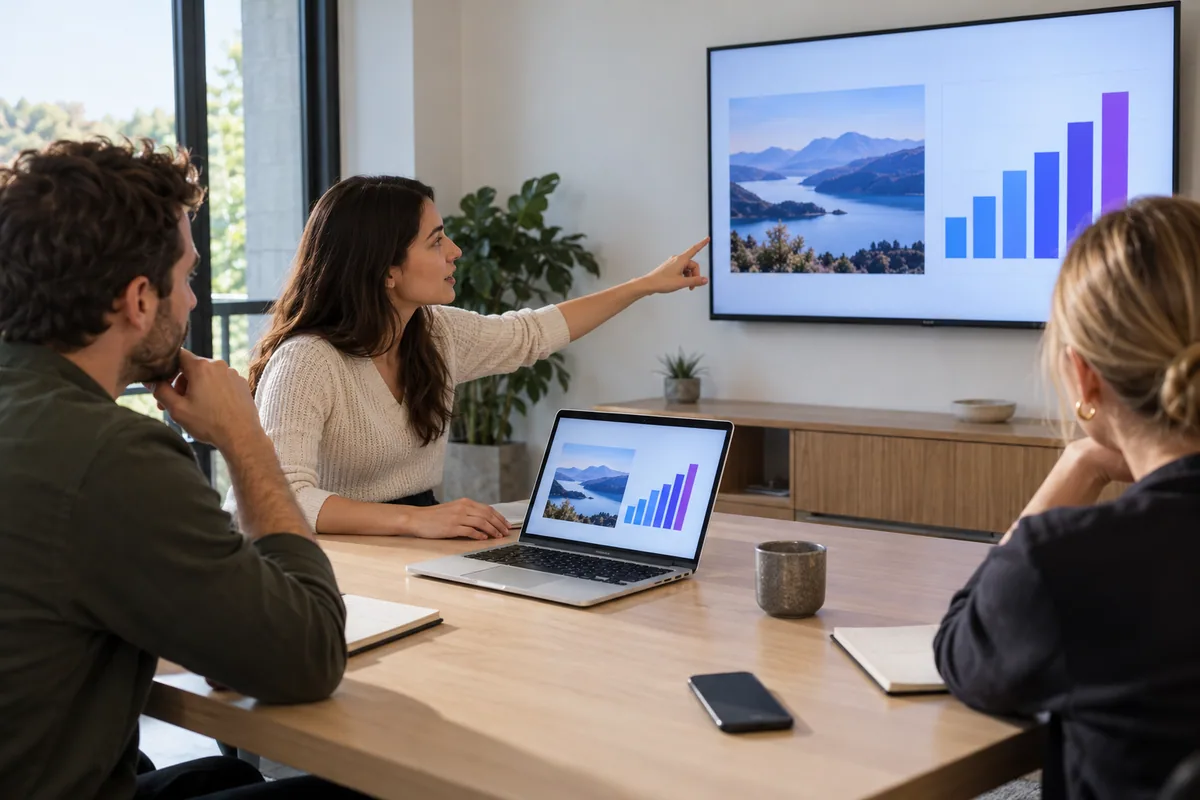
使用 Apple 设备演示
将 iPhone、iPad 或 Mac 上的演示文稿或工作文件展示到会议室电视。
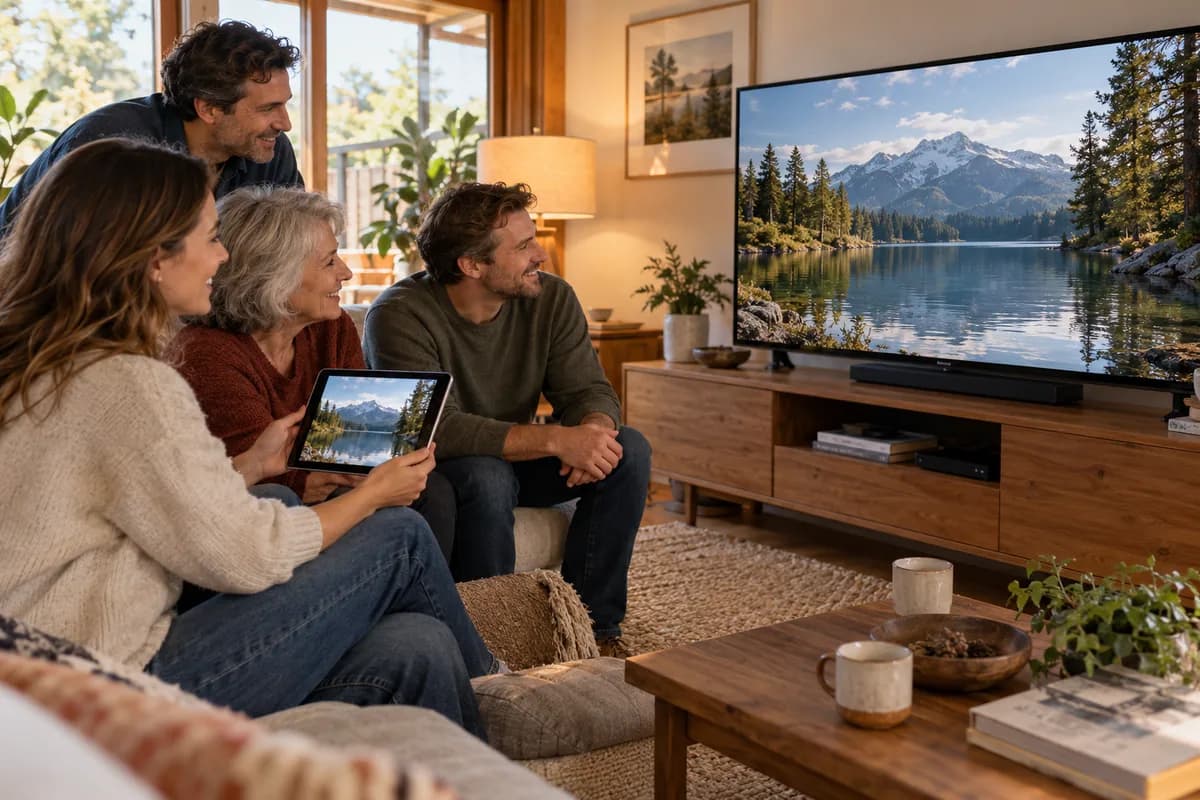
坐在沙发上分享回忆
向亲友展示旅行照片和个人视频,无需轮流传看设备。
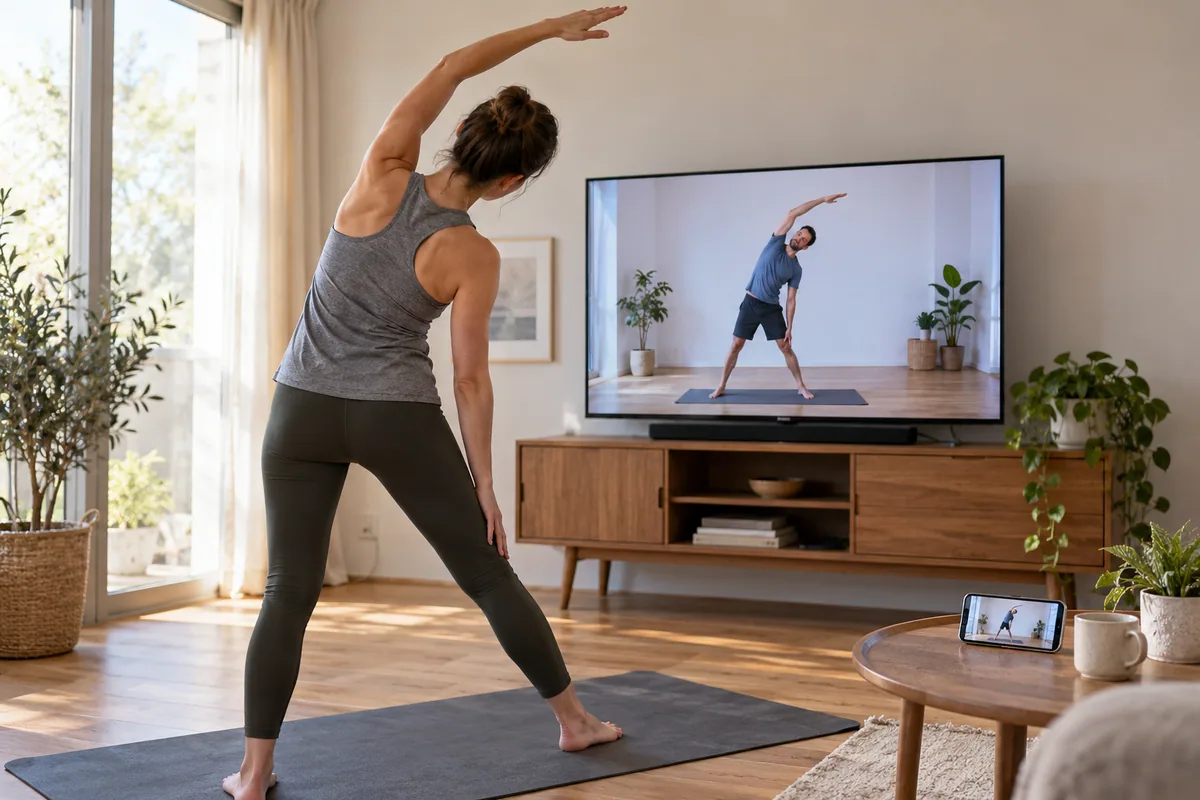
让日常活动拥有更大视野
在来源应用允许播放的情况下,将受支持的健身视频或 Apple 设备中的音乐通过电视播放。
常见问题
连接前,先了解这些问题。
这是 Android 手机投屏应用,还是 Android TV 接收端?
Google Play 上的本产品是 Android TV 接收端,可接收 iPhone、iPad 或 Mac 的屏幕镜像及受支持媒体。它并非将 Android 手机自身屏幕投放到电视的发送端应用。
需要在 iPhone、iPad 或 Mac 上安装其他应用吗?
使用原生 AirPlay 屏幕镜像方式时不需要。在 Android TV 上安装并打开 AirMirror,再在兼容 Apple 设备上使用屏幕镜像即可。通过应用发送特定媒体可能有单独的兼容性要求。
为什么 Apple 设备上找不到 AirMirror 接收端?
保持电视上的 AirMirror 开启,并检查两台设备是否处于同一本地网络。访客 Wi-Fi、网络隔离或 VPN 可能阻止发现设备。必要时重启接收端和 Apple 设备,并确认电视可使用当前 Google Play 版本。
可以通过接收端播放 Netflix 或付费电影吗?
接收端不支持受 DRM 保护的内容,例如 Netflix、付费 iTunes 视频或付费 Google Movies。请使用服务商支持的电视应用或播放方式。测试镜像时,建议先使用个人照片和不受保护的视频。
Android TV 接收端可以免费下载吗?
Google Play 页面提供下载并包含 App 内购买。请查看当前应用页面及购买界面,了解当地可用功能、升级条款和价格。请勿假定所有功能均可无限使用。
准备好体验更大视野了吗?
Apple 设备屏幕,现在也能登上 Android TV。
在受支持的 Android TV 上安装 AirMirror,保持接收端开启,然后按 iPhone、iPad 或 Mac 对应的设置指南连接。