ANDROID TV İÇİN
AirMirror
Android TV için
Apple ekranınızı Android TV'nize taşıyın. Televizyonda AirMirror alıcısını açın, ardından aynı Wi-Fi ağı üzerinden iPhone, iPad veya Mac'inizden paylaşın.
Android TV alıcısı · iPhone, iPad ve Mac göndericileri · Uygulama içi satın alımlar
Apple cihazınızda Ekran Yansıtma'yı açın
Aynı Wi-Fi. Paylaşmaya hazır.
ÖZELLİKLER
Android TV'niz. Apple cihazlarına uygun bir ekran.
Apple cihazlarınızdan oturma odanızdaki, sınıfınızdaki veya toplantı alanınızdaki Android TV'ye paylaşım yapın.
Apple ekranınızı alın
Uyumlu bir iPhone, iPad veya Mac'te Ekran Yansıtma'yı kullanarak ekranını Android TV'deki AirMirror alıcısına gönderin.
Fotoğrafları televizyonda paylaşın
Apple cihazınızdaki kişisel fotoğrafları herkesin keyifle izleyebileceği bir slayt gösterisi için büyük ekrana taşıyın.
Videoları ve web medyasını alın
Oynatma kuralları izin verdiğinde, uyumlu gönderici uygulamalardan desteklenen kişisel videoları ve web medyasını aktarın.
Sesi TV'nizden oynatın
Apple cihazınızdaki desteklenen müzik ve sesi yerel ağınız üzerinden Android TV alıcısına gönderin.
Yerleşik AirPlay ile başlayın
Alıcıyı Android TV'ye yükleyin ve yerel AirPlay bağlantısı için Apple cihazınızın kendi Ekran Yansıtma denetimini kullanın.
Desteklenen oynatmayı kontrol edin
Desteklenen medya için alıcı cihazınızdaki oynatma kontrollerini kullanın; yatay veya dikey görüntüleme seçeneklerinden yararlanın.
NASIL ÇALIŞIR?
Apple cihazınızdan TV'ye üç adımda.
- 01
Android TV'de AirMirror'ı açın
Alıcıyı Google Play'den desteklenen bir Android TV'ye yükleyin, açın ve ekranda gösterilen alıcı adını not edin.
- 02
Aynı Wi-Fi ağına bağlanın
iPhone, iPad veya Mac'iniz ile Android TV'nizin aynı yerel ağda olduğundan emin olun. Alıcıyı TV'de açık tutun.
- 03
Ekran Yansıtma'da TV'nizi seçin
Apple cihazınızda Denetim Merkezi'ni açın, Ekran Yansıtma'yı seçin ve AirMirror'ın gösterdiği alıcı adına dokunun.
UYUMLULUK
Bir tarafta Apple. Diğer tarafta Android TV.
Google Play'deki AirMirror, Android TV için alıcı uygulamasıdır. Apple cihazınız ekranı gönderir; televizyon görüntüler.
- Alıcı ekran
- Google Play'den AirMirror yüklenebilen, desteklenen bir Android TV
- Gönderici cihazlar
- Uyumlu iPhone, iPad ve Mac cihazları
- Yansıtma yöntemi
- Göndericinin yerleşik Ekran Yansıtma denetimi üzerinden Apple AirPlay
- Medya paylaşımı
- Uyumlu Apple cihazlarından veya gönderici uygulamalardan desteklenen fotoğraf, video ve ses
- Bağlantı
- Apple cihazı ve Android TV aynı yerel Wi-Fi ağında
Bu ürün Android TV'de alım yapar; Android telefondan TV'ye gönderici uygulama değildir. Tam TV modeliniz için Google Play'deki kullanılabilirliği kontrol edin. Netflix ve ücretli film hizmetleri dâhil korumalı yayın videoları bu yansıtma yöntemiyle desteklenmez.
GÜNLÜK KULLANIM ALANLARI
İş, eğlence ve aradaki her şey için ortak bir ekran.
Sahip olduğunuz Android TV'yi her gün kullandığınız Apple cihazlarıyla birlikte değerlendirin.
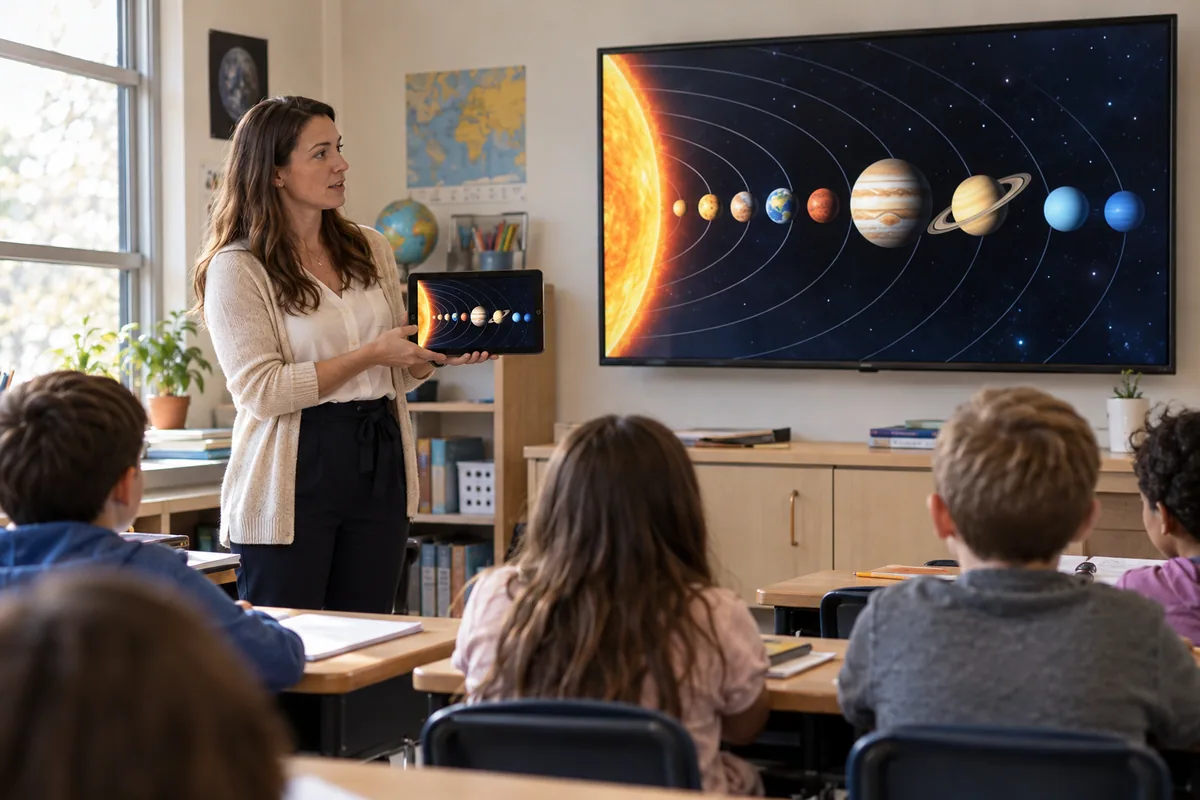
Dersi tüm sınıfa gösterin
Herkesin takip edebilmesi için iPhone veya iPad'deki ders materyallerini desteklenen bir Android TV'ye aktarın.
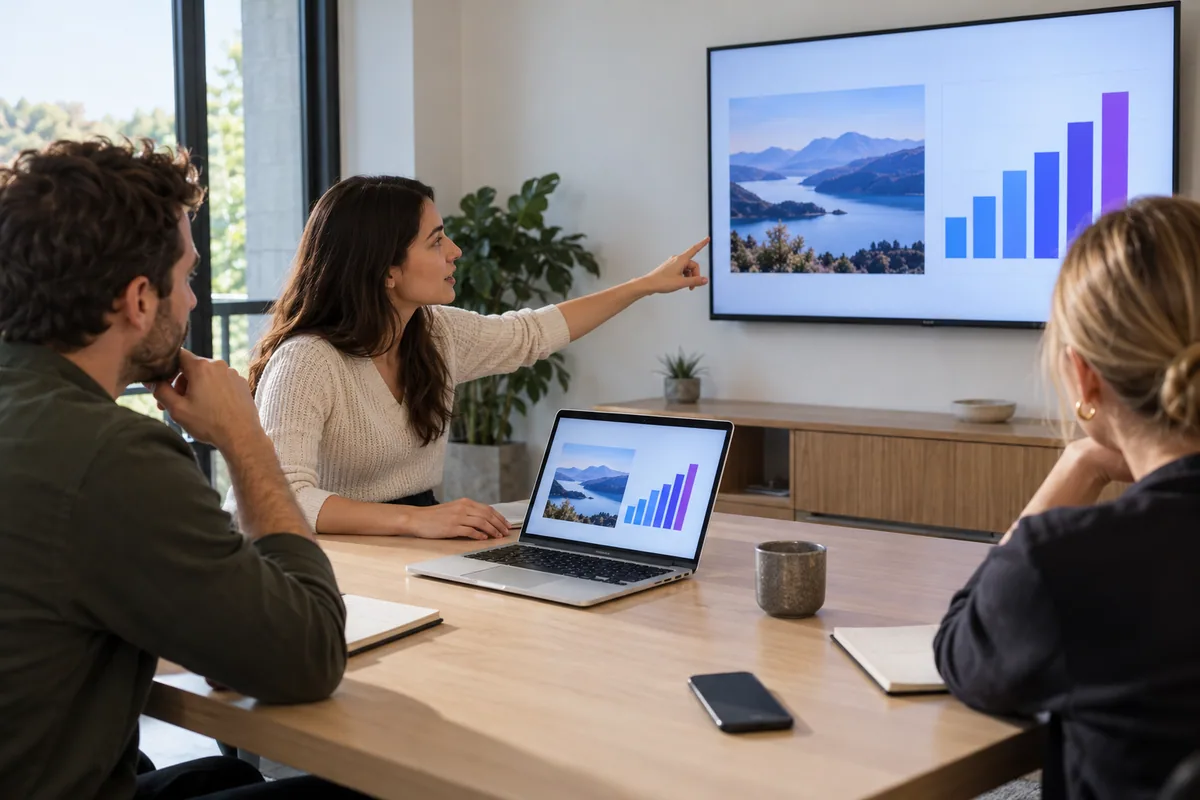
Apple cihazınızdan sunum yapın
iPhone, iPad veya Mac'inizdeki bir sunumu ya da çalışma belgesini toplantı odasındaki televizyona taşıyın.
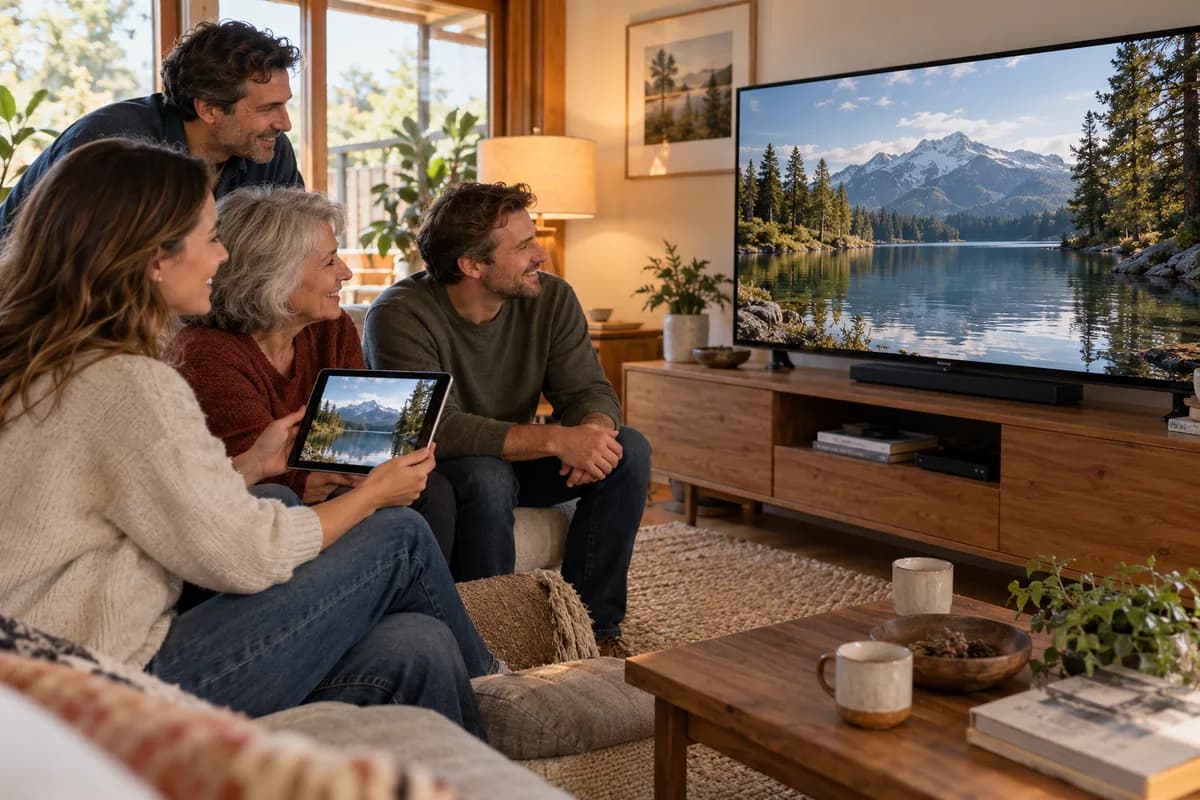
Anıları koltukta paylaşın
Cihazınızı elden ele vermeden arkadaşlarınıza ve ailenize gezi fotoğrafları ve kişisel videolar gösterin.
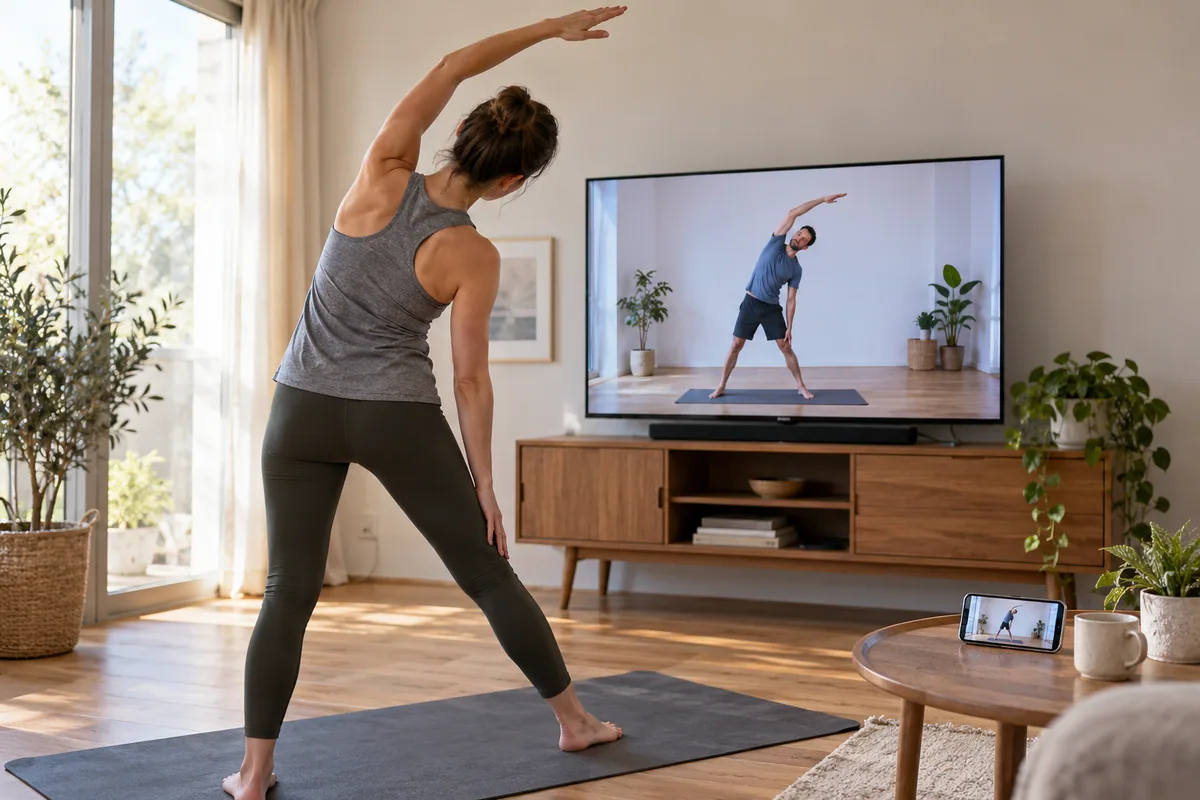
Rutininize daha büyük bir görüntü katın
Kaynak uygulama oynatmaya izin verdiğinde, desteklenen bir egzersiz videosunu paylaşın veya Apple cihazınızdaki müziği TV üzerinden çalın.
Sık sorulan sorular
Bağlanmadan önce birkaç yanıt.
Bu bir Android telefon aktarım uygulaması mı, yoksa Android TV alıcısı mı?
Bu Google Play ürünü Android TV alıcısıdır. iPhone, iPad veya Mac'ten ekran yansıtması ve desteklenen medya alır. Android telefonun kendi ekranını TV'ye aktarmak için kullanılan Android telefon gönderici uygulaması değildir.
iPhone, iPad veya Mac'ime başka bir uygulama yüklemem gerekir mi?
Yerel AirPlay Ekran Yansıtma yöntemi için gerekmez. AirMirror'ı Android TV'ye yükleyip açın, ardından uyumlu Apple cihazınızda Ekran Yansıtma'yı kullanın. Belirli medyaları bir uygulama aracılığıyla göndermenin ayrı uyumluluk gereksinimleri olabilir.
AirMirror alıcısı neden Apple cihazımda görünmüyor?
AirMirror'ı TV'de açık tutun ve iki cihazın da aynı yerel ağda olduğunu kontrol edin. Misafir Wi-Fi ağı, ağ yalıtımı veya VPN keşfi engelleyebilir. Gerekirse alıcıyı ve Apple cihazını yeniden başlatın; TV'nizin mevcut Google Play sürümünü kullanabildiğini doğrulayın.
Alıcı üzerinden Netflix veya ücretli filmler oynatabilir miyim?
Alıcı, Netflix, ücretli iTunes videoları veya ücretli Google Movies gibi DRM korumalı içerikleri desteklemez. Bunun yerine hizmetin desteklenen TV uygulamasını veya oynatma yöntemini kullanın. Kişisel fotoğraflar ve korumasız videolar, yansıtmayı test etmeye başlamak için daha uygundur.
Android TV alıcısı ücretsiz indirilebilir mi?
Google Play kaydı, uygulama içi satın alımlar içeren bir indirme sunar. Kullanılabilir özellikler, yükseltme koşulları ve bölgenizdeki fiyatlar için güncel uygulama kaydını ve satın alma ekranını kontrol edin. Her özelliği sınırsız sunduğu varsayılmamalıdır.
DAHA BÜYÜK BİR GÖRÜNTÜYE HAZIR MISINIZ?
Apple ekranınız artık Android TV'de.
AirMirror alıcısını desteklenen Android TV'nize yükleyin ve iPhone, iPad veya Mac'inizden paylaşmaya başlayın.